
Czytniki PocketBook pozwalają w łatwy sposób spersonalizować wygląd ekranu blokady, zmieniając domyślny wygaszacz na własną grafikę. To szybki sposób, aby nadać czytnikowi indywidualny charakter – może to być ulubiona ilustracja, cytat, minimalistyczna grafika albo własne logo. Cały proces zajmuje dosłownie kilka minut i nie wymaga instalowania żadnych dodatkowych aplikacji ani zaawansowanej wiedzy technicznej.
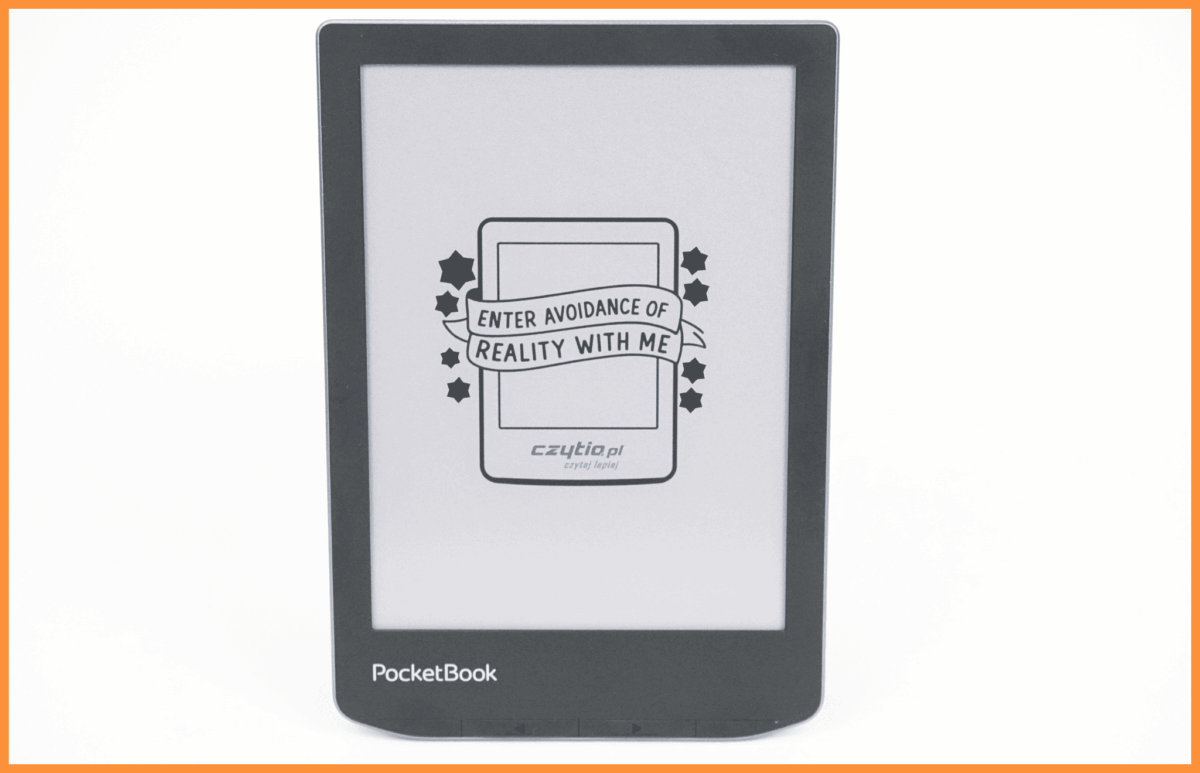
Kolory na czytniku są mniej wyraźne niż w rzeczywistości ze względu na kompresję plików
Jak przygotować grafikę na wygaszacz ekranu
Aby wygaszacz dobrze wyglądał na ekranie E Ink, warto przygotować grafikę w odpowiednich proporcjach. Zalecany rozmiar pliku to 758 × 1024 px, czyli format dopasowany do ekranów większości czytników PocketBook. Dzięki temu obraz nie będzie rozciągnięty ani przycięty po ustawieniu jako wygaszacz.
Grafikę można stworzyć w prostych narzędziach online, takich jak Canva, wybierając pusty projekt i ustawiając własny rozmiar. Najlepiej sprawdzają się jasne, kontrastowe grafiki, minimalistyczne ilustracje lub krótkie cytaty – ekrany E Ink nie lubią bardzo drobnych detali ani ciemnych, jednolitych teł. Po zakończeniu projektowania wystarczy zapisać plik w formacie JPG lub PNG na komputerze.
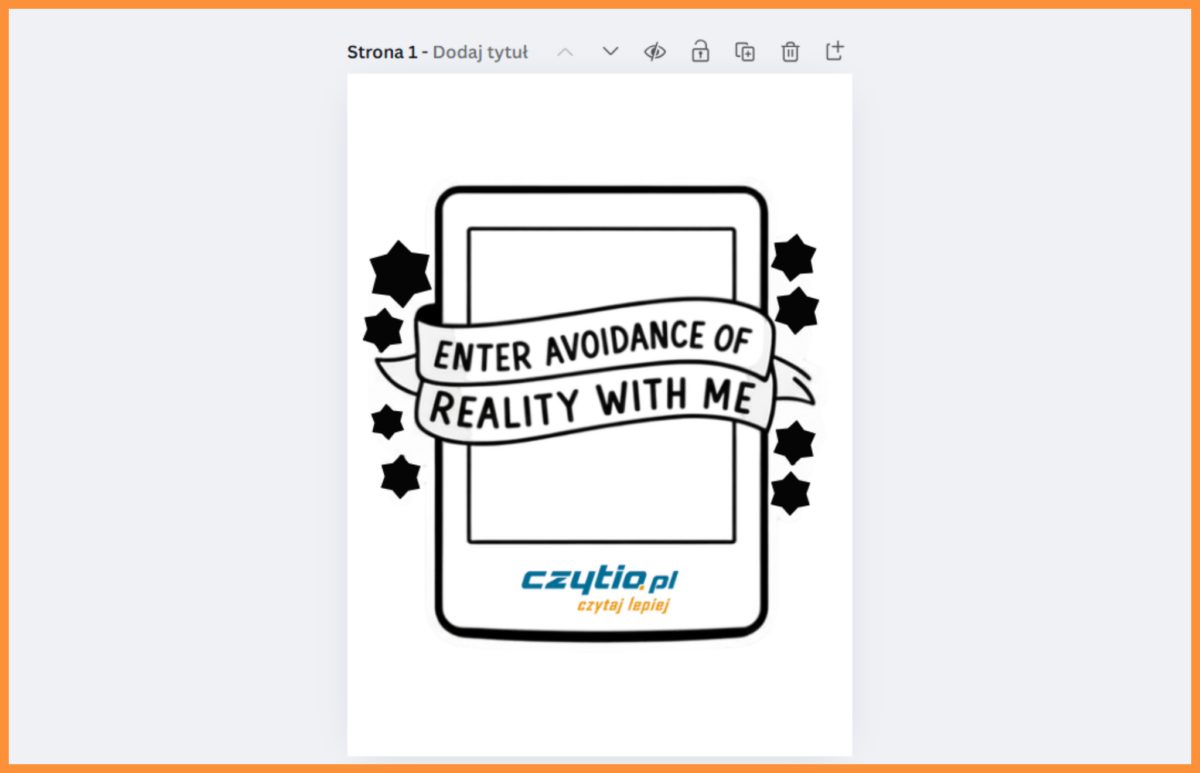
Jak wgrać grafikę na czytnik PocketBook
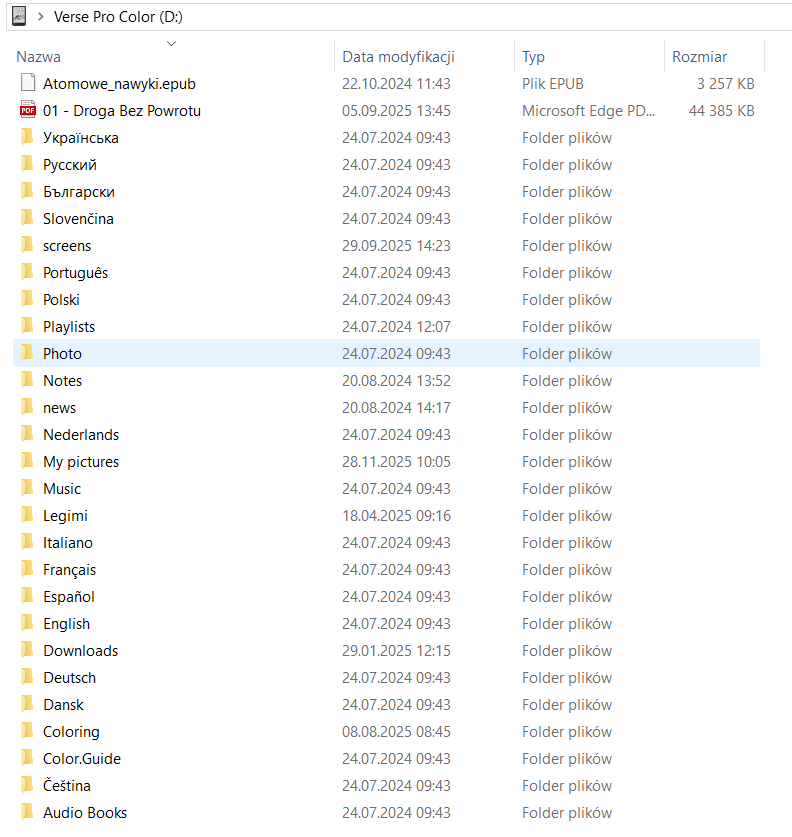
Gdy grafika jest już gotowa, należy podłączyć czytnik PocketBook do komputera za pomocą kabla USB. Po chwili czytnik pojawi się jako dodatkowy dysk, podobnie jak pendrive.
Następnie wystarczy skopiować przygotowany plik graficzny do folderu Photo znajdującego się w pamięci czytnika. Jeśli folderu nie ma, można go bezpiecznie utworzyć ręcznie. Po skopiowaniu pliku odłącz czytnik od komputera w bezpieczny sposób – grafika będzie od razu widoczna na czytniku.
Jak ustawić własny wygaszacz ekranu
Na czytniku przejdź do Galerii zdjęć, otwórz wgraną grafikę, a następnie wybierz ją jako logo wyłączenia oraz logo startowe z menu kontekstowego. Po zablokowaniu czytnika lub przejściu w tryb uśpienia nowy obraz pojawi się na ekranie zamiast domyślnego wygaszacza.
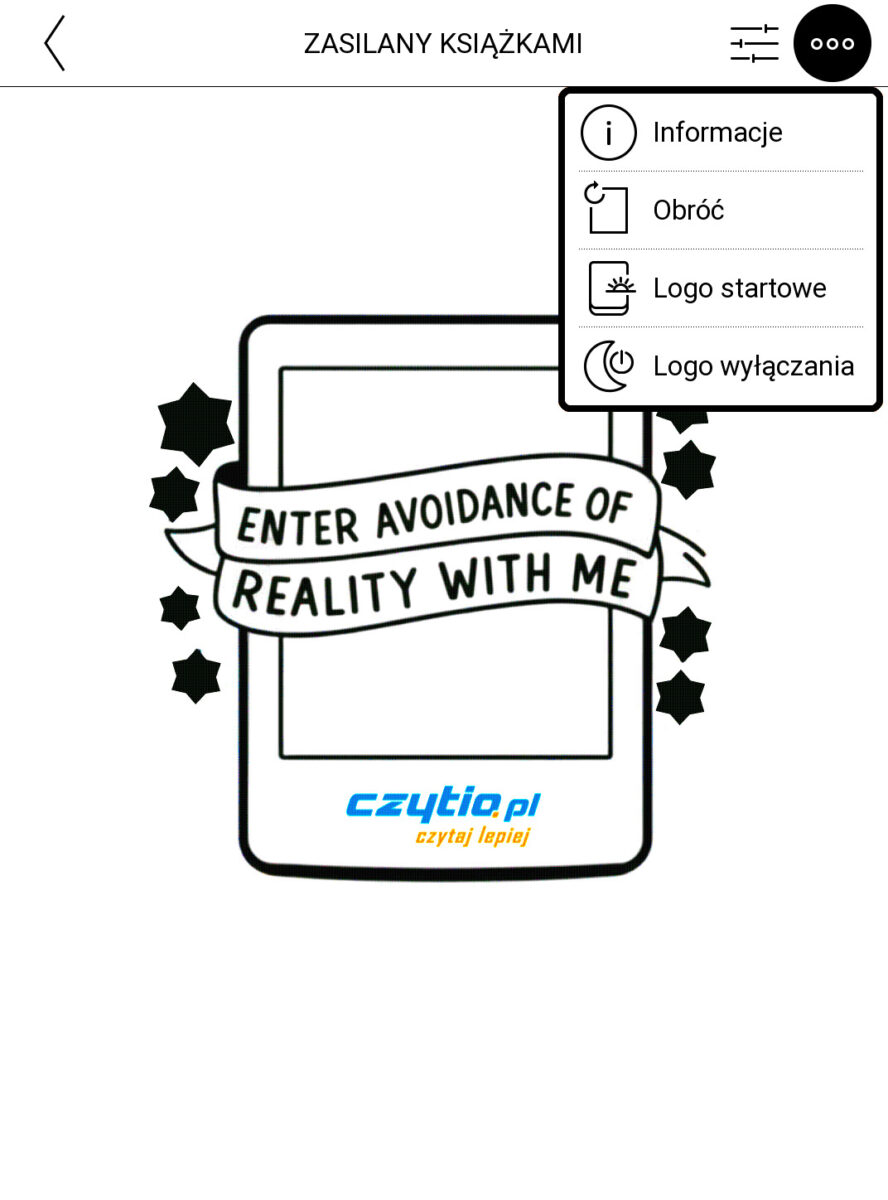
Zmianę można w każdej chwili cofnąć lub podmienić na inną grafikę, powtarzając te same kroki. Czytniki PocketBook pozwalają przechowywać wiele obrazów i swobodnie nimi zarządzać.
Co warto wiedzieć przed ustawieniem wygaszacza
Własny wygaszacz działa wyłącznie na ekranie blokady, nie wpływa na wygląd menu ani książek. Najlepiej prezentują się grafiki o jasnym tle i wyraźnym kontraście, ponieważ ekrany E Ink słabiej odwzorowują bardzo ciemne kolory i drobne detale.
Podsumowanie
Zmiana wygaszacza ekranu na czytniku PocketBook to prosty sposób na personalizację bez instalowania dodatkowych aplikacji. Wystarczy przygotować grafikę, skopiować ją do odpowiedniego folderu i ustawić jako wygaszacz – całość zajmuje tylko kilka minut.
Znajdź nas w mediach społecznościowych
Instagram
Facebook
YouTube
TikTok
Autor: H.P.