Instapaper to usługa do zapisywania artykułów, wpisów blogowych i innych stron internetowych na później. Ciekawy tekst można dodać do swojej biblioteki na komputerze, a następnie otworzyć go w aplikacji na czytniku Onyx Boox Palma 2 Pro i przeczytać w uproszczonym widoku, bez większości reklam i zbędnych elementów strony. Materiały są dostępne online, a po pobraniu także bez połączenia z internetem.
Na kanale YouTube marki BOOX pojawił się również film prezentujący aplikację Instapaper w wersji przeznaczonej dla serii Palma. Zgodnie z informacją producenta rozwiązanie jest obecnie dostępne na dwóch modelach: Onyx Boox Palma 2 oraz Palma 2 Pro.
Co to jest Instapaper?
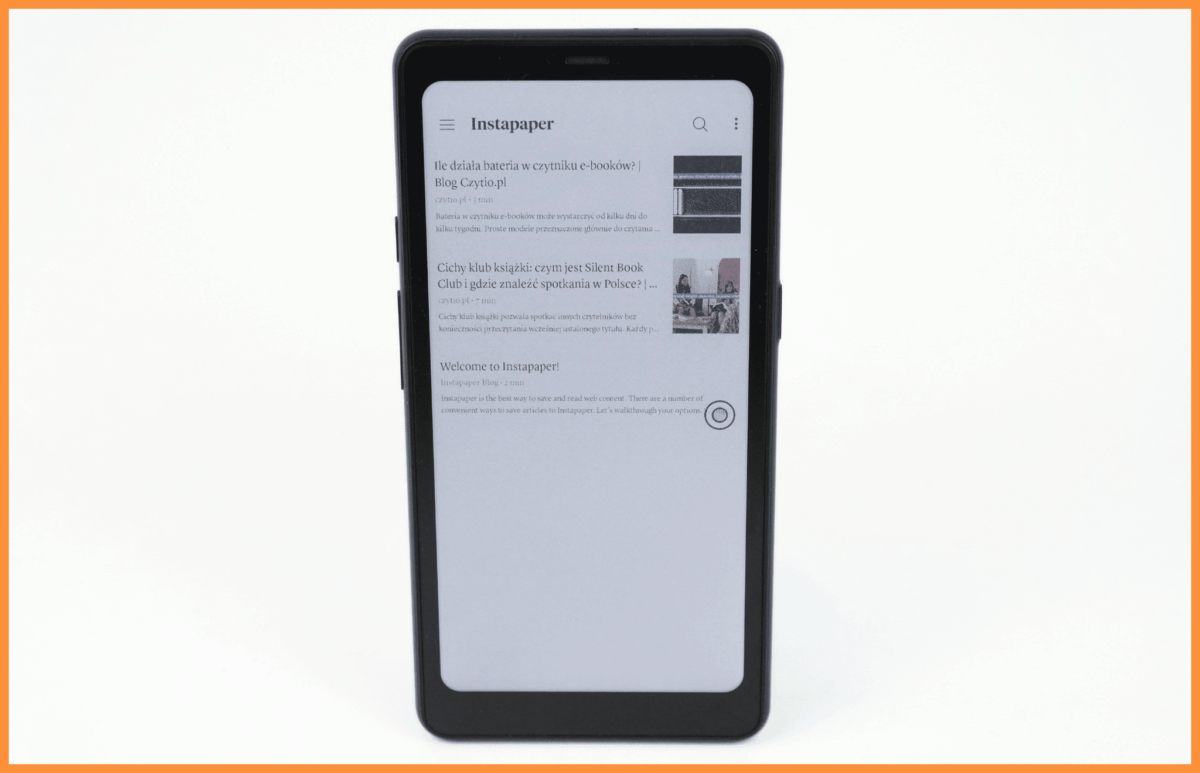
Instapaper działa jak osobista biblioteka tekstów znalezionych w internecie. Zamiast zostawiać kilkanaście otwartych kart albo zapisywać przypadkowe linki w notatkach, można przenieść interesujące materiały do jednego miejsca i wrócić do nich w dogodnym czasie.
Usługa przygotowuje uproszczony widok strony. Usuwa z niego większość reklam, menu i innych elementów niezwiązanych z główną treścią. W bibliotece pozostaje przede wszystkim tekst artykułu wraz z ilustracjami, o ile Instapaper prawidłowo je rozpozna.
Zapisane materiały synchronizują się między stroną internetową Instapapera i aplikacjami zalogowanymi na to samo konto. Artykuł znaleziony wieczorem na komputerze może więc później pojawić się na Palma 2 Pro bez ponownego wyszukiwania strony.
Zastosowania Instapaper
Instapaper przydaje się przede wszystkim wtedy, gdy ciekawy tekst pojawia się w nieodpowiednim momencie. Dłuższy reportaż znaleziony podczas pracy, poradnik otwarty przed wyjściem z domu albo wpis blogowy przesłany przez znajomego można zapisać jednym kliknięciem i przeczytać później.
Usługa pozwala między innymi:
- tworzyć własną listę artykułów do przeczytania,
- porządkować zapisane materiały w folderach i oznaczać je tagami,
- czytać teksty w uproszczonym widoku bez większości elementów strony,
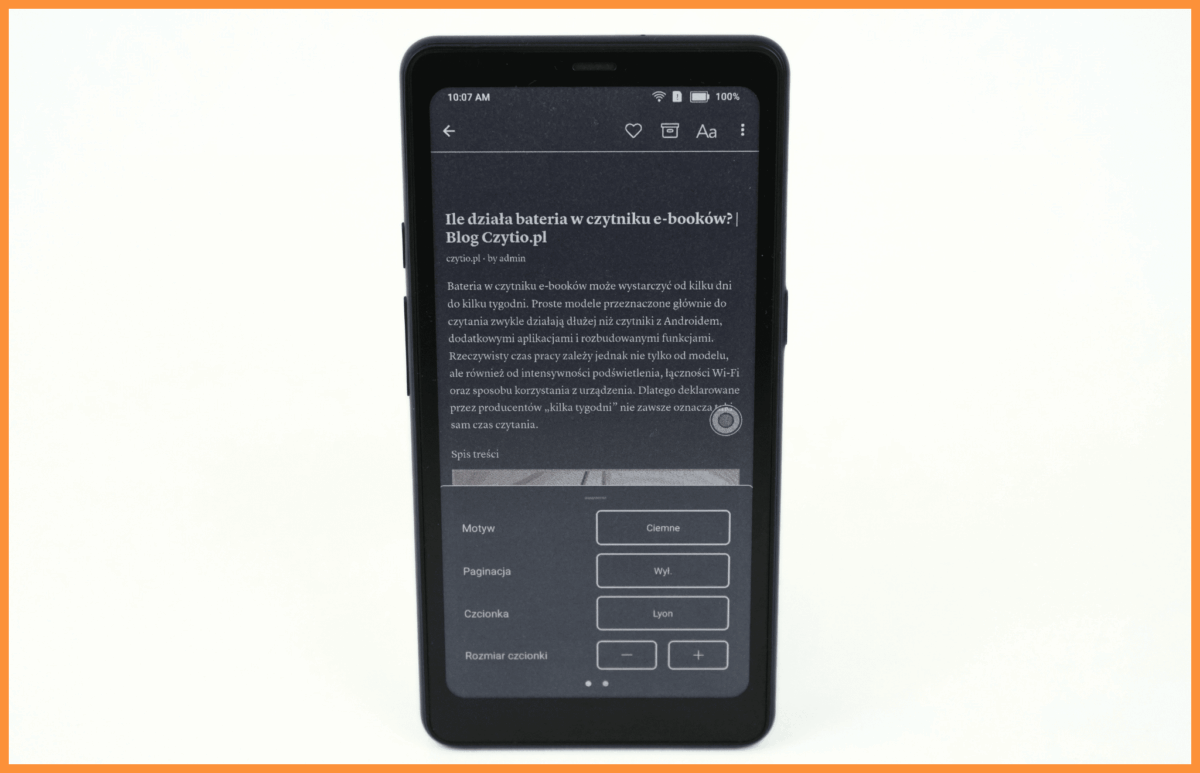
- dopasować wielkość i krój czcionki, odstępy oraz szerokość kolumny,
- synchronizować bibliotekę między komputerem a aplikacją na Androidzie,
- pobrać materiały przed podróżą i czytać je offline.
Instapaper obsługuje również pliki PDF, ale ta funkcja wymaga planu Instapaper Premium. PDF można zapisać z internetu, przesłać z pamięci urządzenia albo przesłać na stronę Instapapera na komputerze.
Instapaper na Onyx Boox
Palma 2 Pro działa na systemie Android i ma sklep Google Play, dlatego standardową aplikację Instapaper można zainstalować tak jak inne programy. Po zalogowaniu na konto czytnik synchronizuje bibliotekę utworzoną wcześniej na komputerze lub innym urządzeniu.
Na kanale YouTube marki Onyx Boox pojawił się również film prezentujący Instapaper zoptymalizowany dla ekranów E Ink w serii Palma. Zgodnie z informacją producenta rozwiązanie jest obecnie dostępne na dwóch modelach: Onyx Boox Palma 2 oraz Palma 2 Pro.
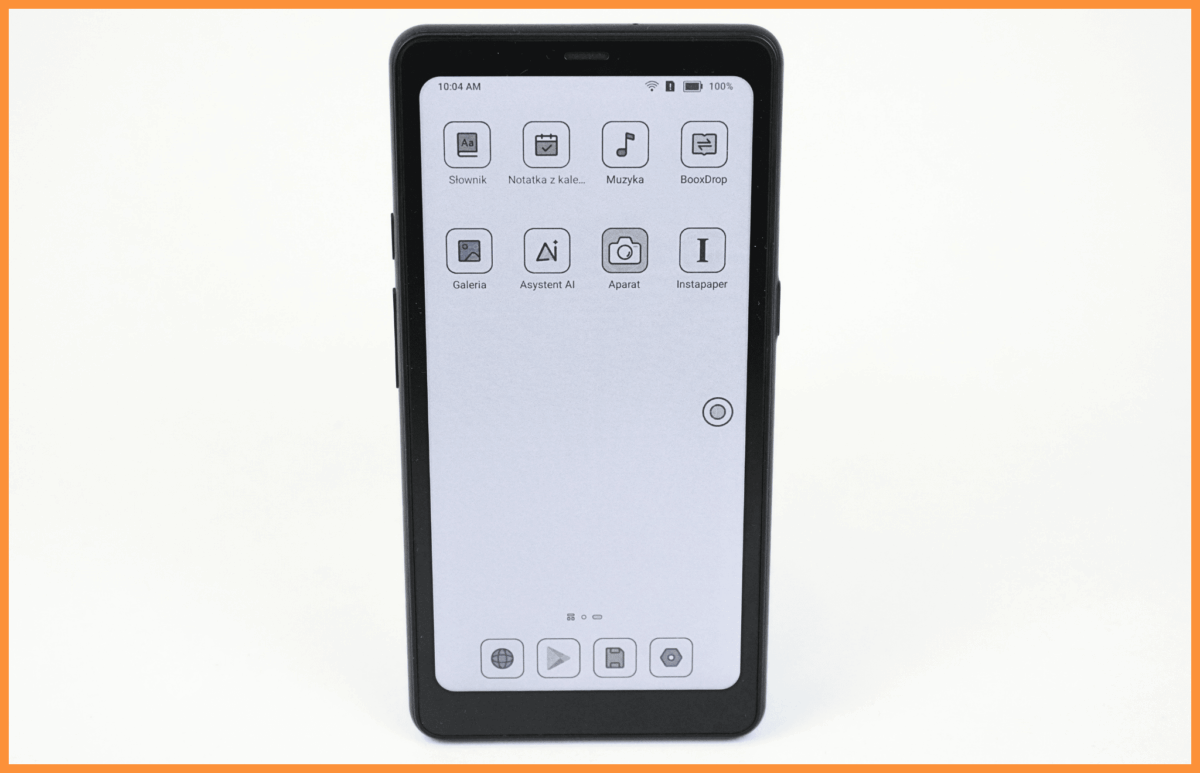
Po zainstalowaniu najnowszej aktualizacji systemu na ekranie głównym pojawia się ikonka Instapaper. Jej kliknięcie kieruje do sklepu Google Play, skąd można pobrać wersję aplikacji zoptymalizowaną dla ekranów E Ink w Palmie.
Dla pozostałych modeli nie potwierdzono jeszcze oficjalnego wsparcia tej wersji. Być może pojawi się ono wraz z kolejnymi aktualizacjami, ale na razie nie przedstawiono takich planów. Na czytnikach z Androidem i dostępem do Google Play można jednak zainstalować standardową wersję aplikacji Instapaper.
Jak korzystać z Instapaper?
Z Instapapera można korzystać na komputerze oraz na Palma 2 Pro lub innym kompatybilnym czytniku Onyx Boox. Potrzebne są konto Instapaper, rozszerzenie do przeglądarki i aplikacja zainstalowana na czytniku. Cały proces można podzielić na kilka kroków.
-
Załóż konto Instapaper
Konto można utworzyć na stronie Instapaper. Tych samych danych logowania trzeba później użyć w aplikacji na czytniku, ponieważ to konto łączy bibliotekę między urządzeniami.
-
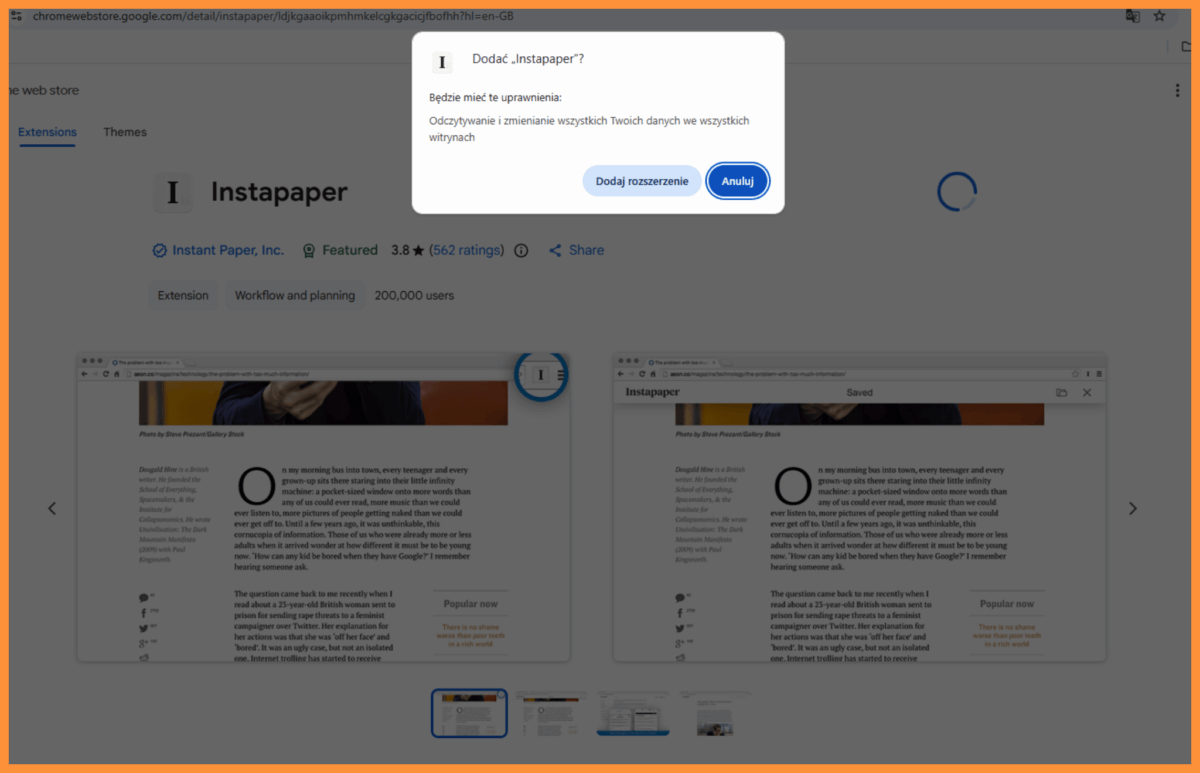
Zainstaluj rozszerzenie w przeglądarce
Instapaper udostępnia rozszerzenia dla Chrome, Firefoksa i Safari. Po instalacji jego ikona pojawia się na pasku narzędzi przeglądarki.
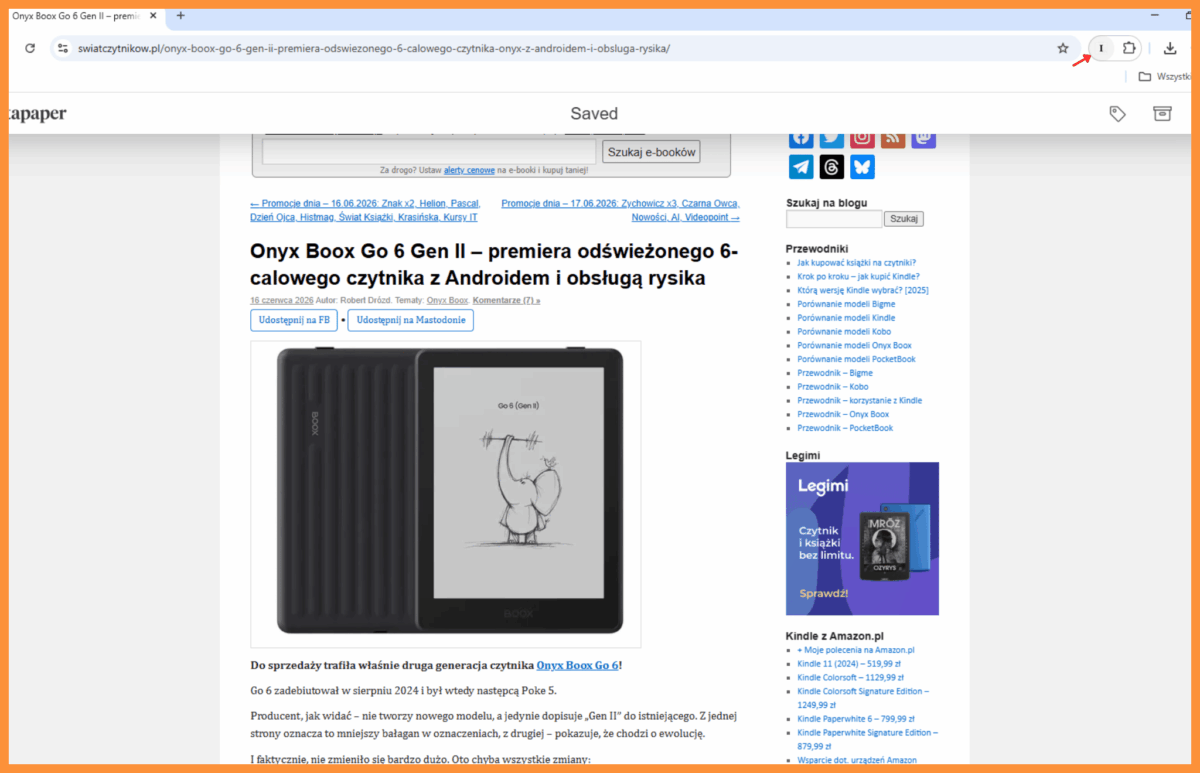
Gdy na ekranie pojawi się artykuł lub wpis, który warto zachować, wystarczy wybrać ikonę Instapapera. Materiał trafia do biblioteki, a podczas zapisywania można przypisać mu folder lub tag. Link można również wkleić ręcznie po wybraniu przycisku „+” na stronie Instapapera.
-
Zainstaluj Instapaper na czytniku Onyx Boox
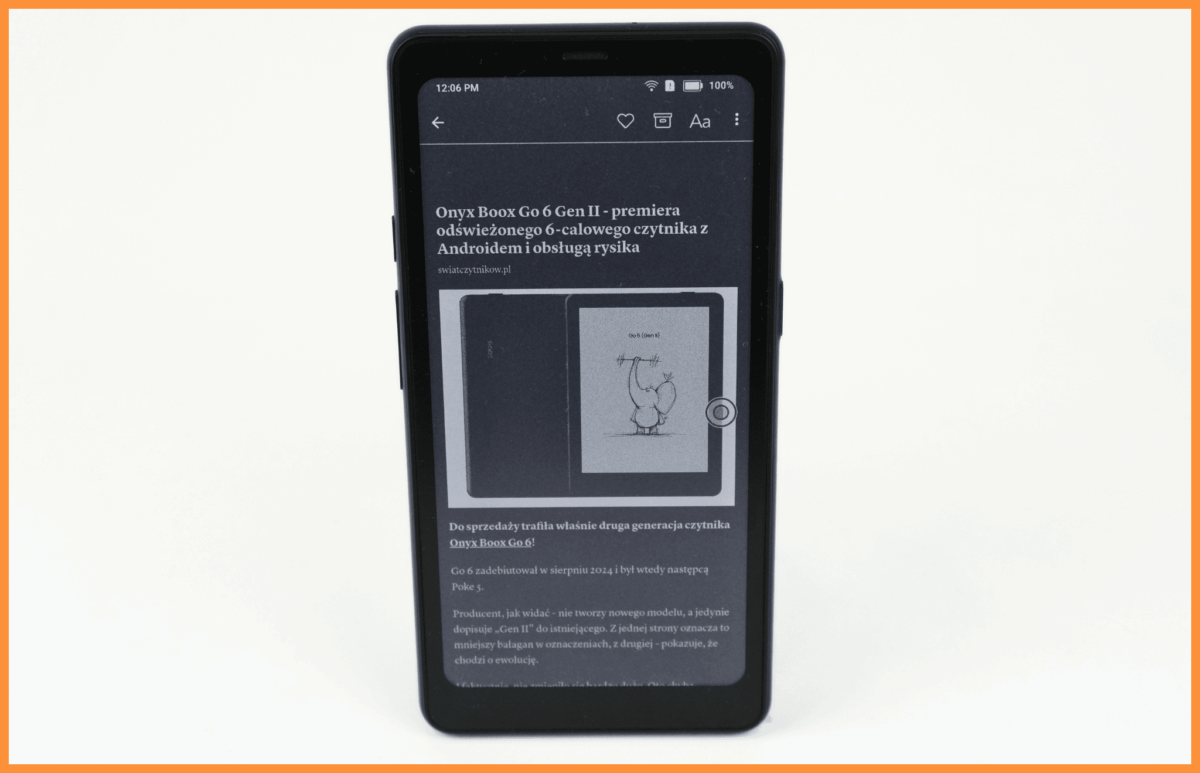
Na Onyx Boox Palma 2 i Palma 2 Pro należy najpierw zainstalować najnowszą aktualizację systemu. Po jej zakończeniu na ekranie głównym pojawi się ikona aplikacji Instapaper. Jej wybranie przekieruje do sklepu Google Play, gdzie można zainstalować aplikację, a następnie zalogować się na konto utworzone wcześniej na komputerze.
Na pozostałych czytnikach Onyx Boox z dostępem do Google Play należy samodzielnie wyszukać i zainstalować standardową wersję aplikacji Instapaper.
-
Zapisuj artykuły na komputerze lub bezpośrednio na czytniku
Artykuły znalezione na komputerze można dodać do Instapapera za pomocą rozszerzenia zainstalowanego w przeglądarce. Po synchronizacji pojawią się w aplikacji na czytniku.
Nie trzeba jednak wracać do komputera za każdym razem. Adres interesującego artykułu można skopiować, a następnie wkleić bezpośrednio w aplikacji Instapaper na czytniku. Materiał zostanie dodany do biblioteki.
Użytkownicy planu Premium mogą również dodawać do biblioteki własne pliki PDF i czytać je w aplikacji Instapaper.
-
Zsynchronizuj bibliotekę przed czytaniem offline
Przy aktywnym połączeniu z internetem aplikacja pobiera listę zapisanych materiałów i ich treść. Jeśli artykuły mają być dostępne w pociągu, samolocie albo innym miejscu bez sieci, trzeba wcześniej uruchomić Instapaper i zaczekać na zakończenie synchronizacji.
Podsumowanie
Instapaper pozwala zapisywać ciekawe artykuły znalezione na komputerze i czytać je później na Palmie 2 Pro lub innym kompatybilnym czytniku Onyx Boox. Materiały można dodawać za pomocą rozszerzenia zainstalowanego w przeglądarce, porządkować w jednej bibliotece, a następnie czytać online lub po wcześniejszym pobraniu także offline.
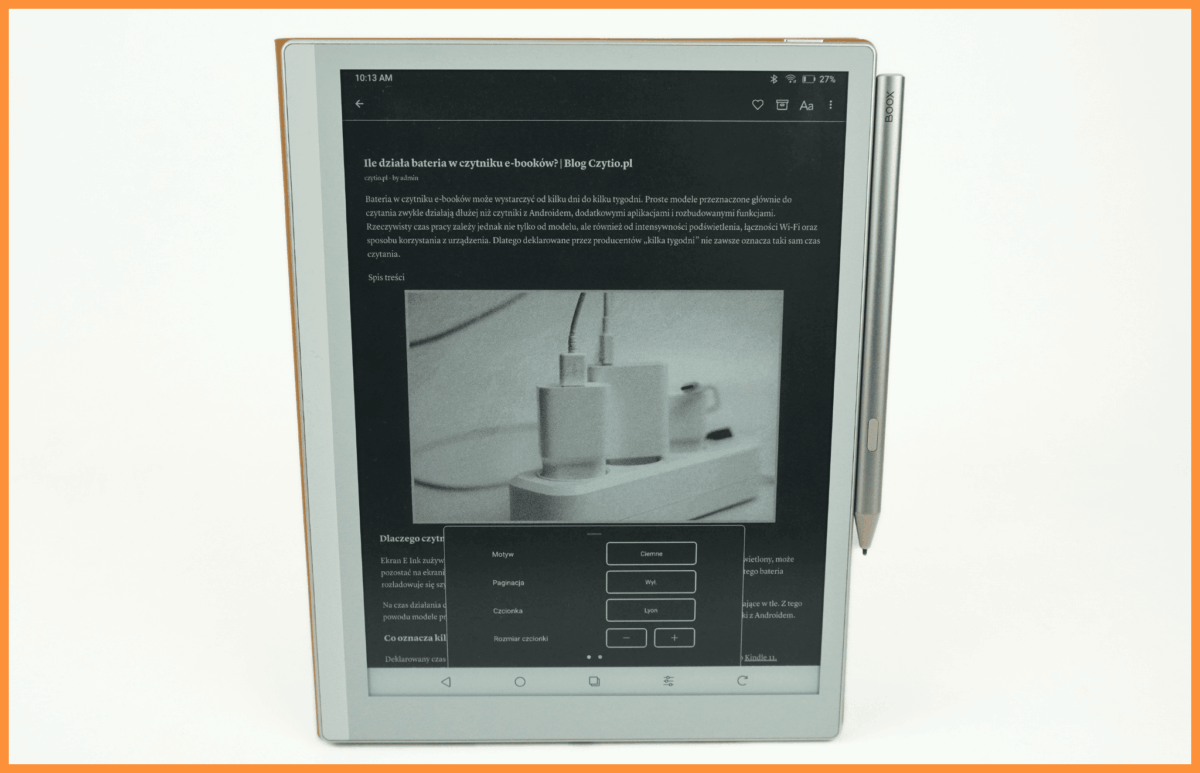
Najnowsza aktualizacja dla Onyx Boox Palma 2 i Palma 2 Pro dodaje ikonę Instapaper na ekranie głównym. Jej naciśnięcie przekierowuje do sklepu Google Play, skąd można pobrać aplikację. Na pozostałych kompatybilnych czytnikach Onyx Boox można zainstalować jej standardową wersję. Sprawdziliśmy ją na Go 10,3 (Gen II) Lumi, gdzie pozwala korzystać z biblioteki i czytać zapisane artykuły.
Więcej informacji o samej Palmie znajduje się w naszej recenzji Onyx Boox Palma 2 Pro.
Najczęściej zadawane pytania o aplikację Instapaper (FAQ)
Co to jest Instapaper?
Instapaper to usługa do zapisywania artykułów, wpisów blogowych i innych stron internetowych na później. Zapisane materiały trafiają do jednej biblioteki i można je czytać w uproszczonym widoku, bez większości elementów rozpraszających uwagę.
Jak zapisać artykuł w Instapaperze?
Na komputerze artykuł można zapisać za pomocą rozszerzenia Instapaper dostępnego dla przeglądarek Chrome, Firefox i Safari. Na czytniku można również wkleić adres strony bezpośrednio w aplikacji.
Jak zainstalować Instapaper na Onyx Boox Palma 2 lub Palma 2 Pro?
Najpierw należy zainstalować najnowszą aktualizację systemu. Na ekranie głównym pojawi się ikona Instapapera, która przekieruje do sklepu Google Play. Tam można zainstalować aplikację i zalogować się na swoje konto.
Czy Instapaper działa na innych czytnikach Onyx Boox?
Standardową wersję Instapapera można zainstalować na kompatybilnych czytnikach Onyx Boox z dostępem do sklepu Google Play. Sprawdziliśmy jej działanie na modelu Onyx Boox Go 10,3 (Gen II) Lumi.
Czy artykuły zapisane w Instapaperze można czytać offline?
Tak. Wystarczy wcześniej zsynchronizować bibliotekę i pobrać materiały na czytnik. Później można je otworzyć bez dostępu do internetu.
Czy do Instapapera można dodawać pliki PDF?
Tak, ale ta funkcja wymaga planu Premium. Własny plik PDF można dodać do biblioteki, a następnie otworzyć go w aplikacji.
Znajdź nas w mediach społecznościowych
Instagram
Facebook
YouTube
TikTok
Autor: H.P.