Onyx Boox Picco jest niewiele większy od karty płatniczej. Możesz wsunąć go do kieszeni i przeczytać kilka stron w drodze do pracy albo podczas czekania w kolejce. Czy jednak na ekranie E Ink o przekątnej 3,97 cala da się wygodnie czytać i skupić na książce?
W teście sprawdziliśmy, jak mały ekran wypada w praktyce, które ustawienia naprawdę poprawiają komfort i gdzie kieszonkowy format zaczyna przeszkadzać. Pokazujemy też, jak wgrywać książki przez BOOX Tiles i komu Picco może zastąpić większy czytnik.
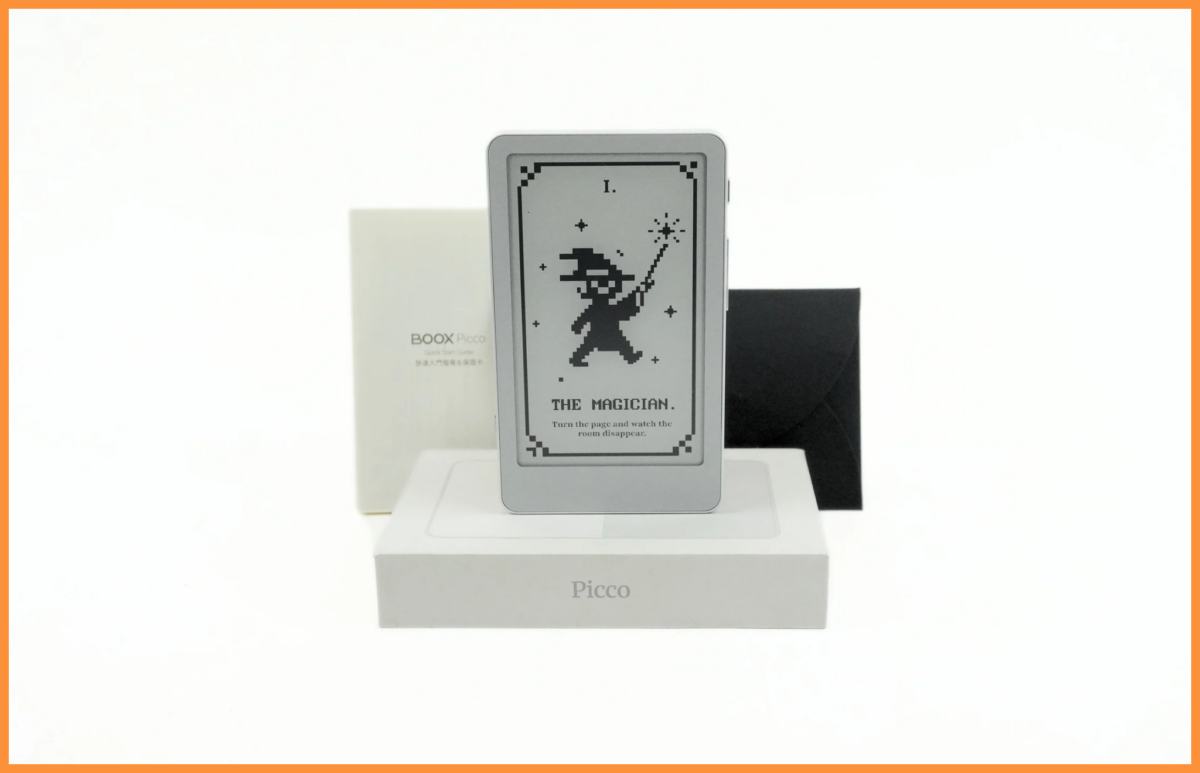
Onyx Boox Picco
Onyx Boox Picco z bliska
Pierwsze wrażenie jest bardzo dobre. Picco waży 58 g, mniej więcej tyle co talia kart. Ma 5,5 mm grubości i rzeczywiście można zapomnieć, że nosi się go w kieszeni. Mały format dobrze sprawdza się przy czytaniu jedną ręką, choć podczas wpisywania hasła do Wi-Fi na drobnej klawiaturze ekranowej zaczyna już przeszkadzać. Razem z czytnikiem w opakowaniu znajduje się instrukcja i trzy folie ochronne.
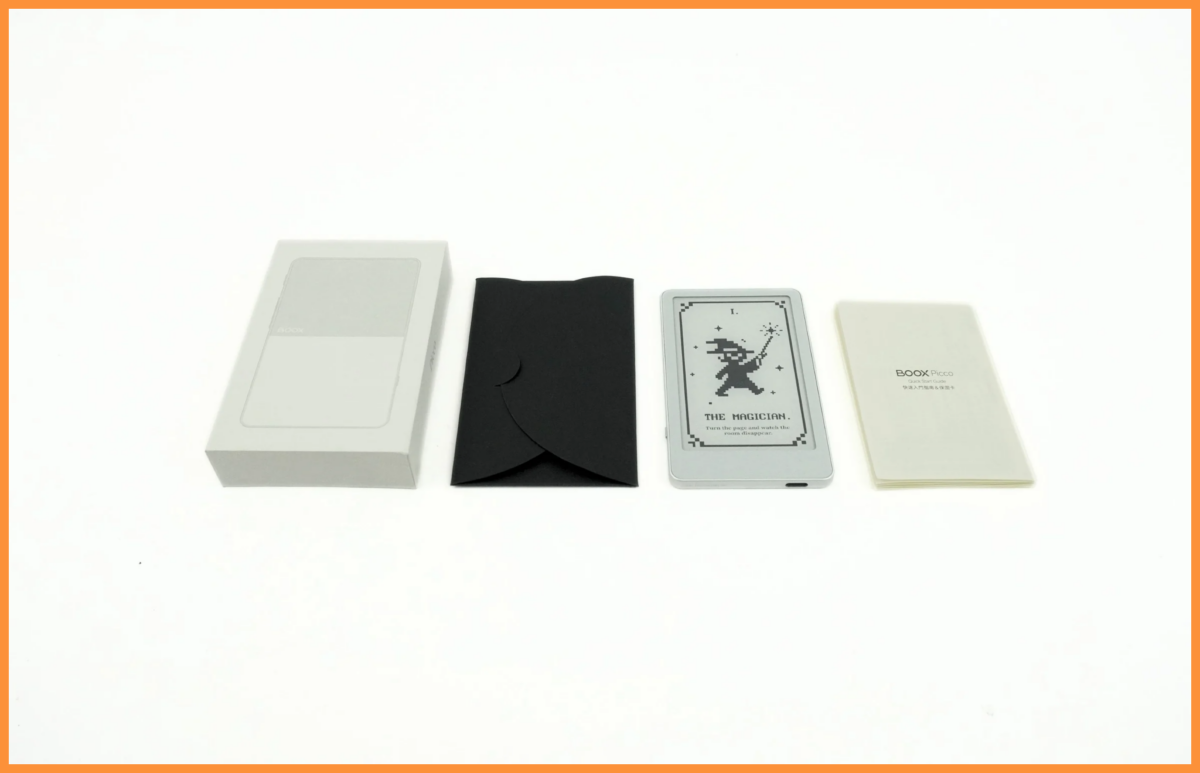
Zawartość opakowania Onyx Boox Picco
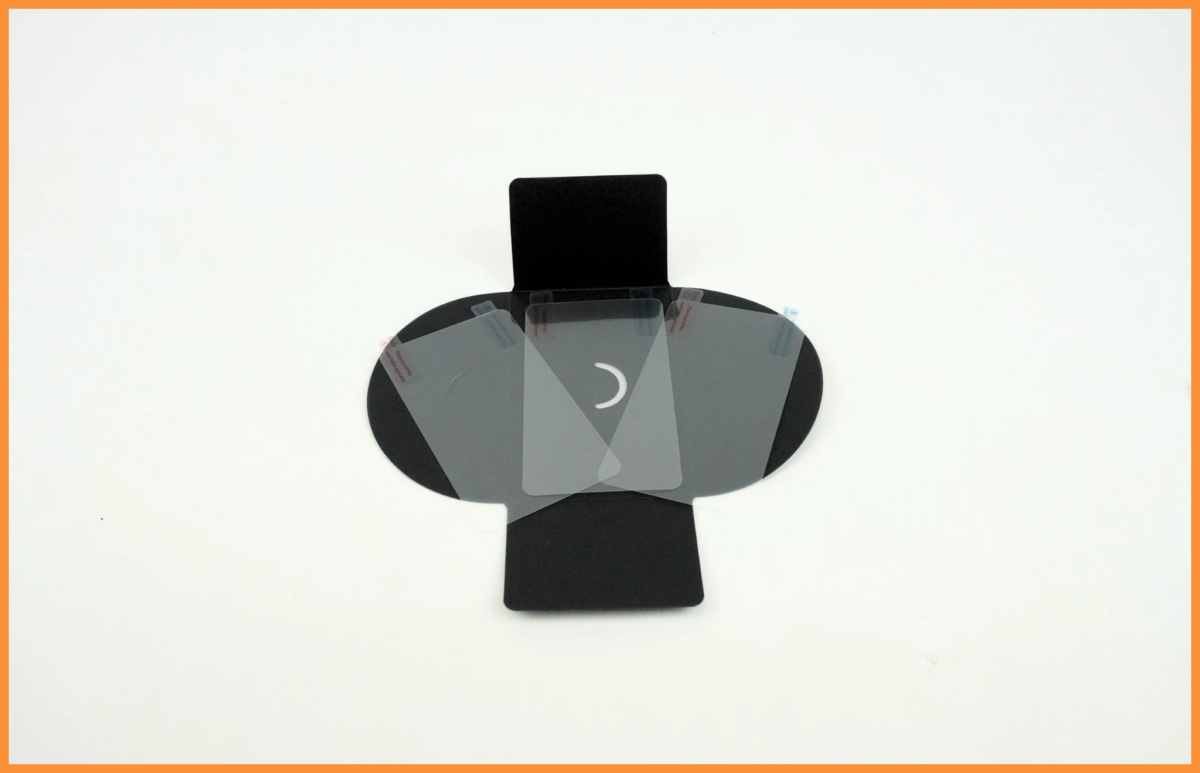
Trzy folie ochronne w zestawie
Wymiary i obsługa
Wymiary 105,5 × 62 × 5,5 mm pozwalają schować czytnik do kieszeni kurtki lub małej przegródki w torebce. Strony zmienisz dotykiem albo dwoma przyciskami po prawej stronie obudowy. W praktyce przyciski są pewniejszym rozwiązaniem. Na małym ekranie łatwo stuknąć nie tam, gdzie trzeba, więc możliwość wyłączenia dotykowej zmiany stron pomaga utrzymać rytm lektury.
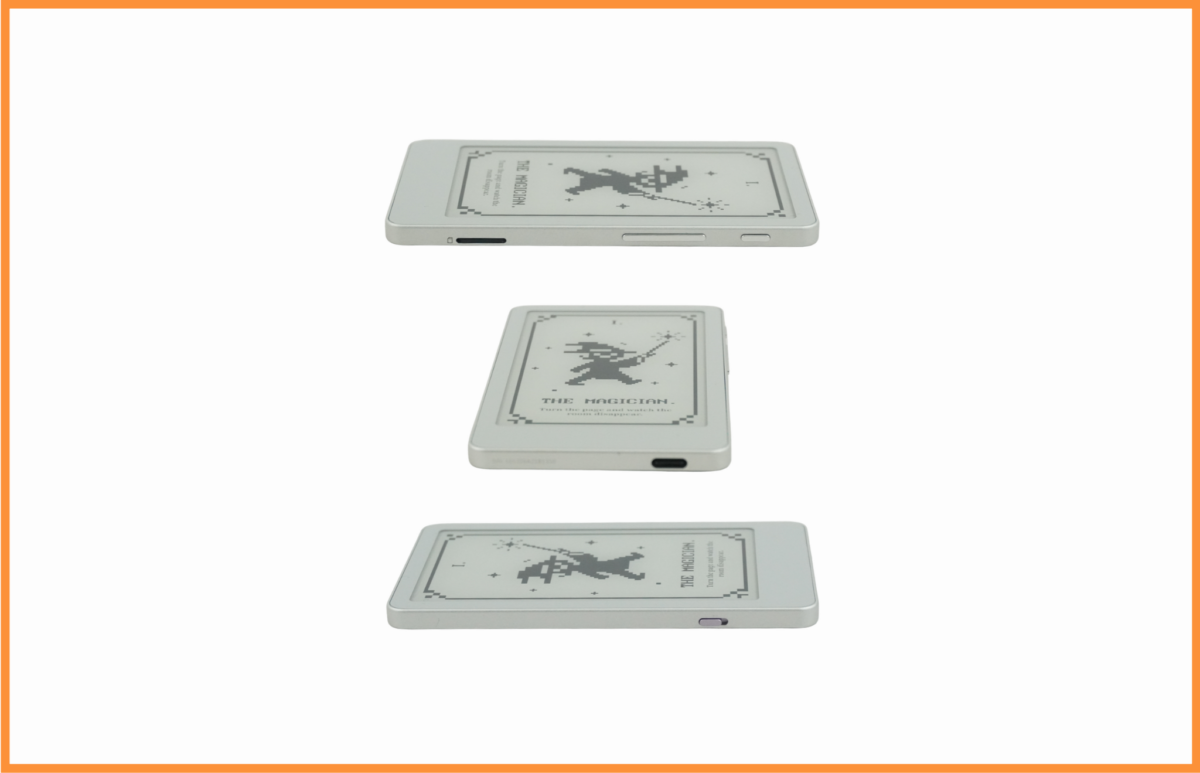
Przyciski boczne
System, pamięć i zasilanie
Picco działa na Linuksie i ma polskie menu. Książki zapiszesz na dołączonej karcie microSD 16 GB, którą można wymienić na nośnik do 2 TB. Akumulator 920 mAh ładuje się przez USB-C, więc nie trzeba nosić osobnego przewodu.
Ekran E Ink i jego właściwości
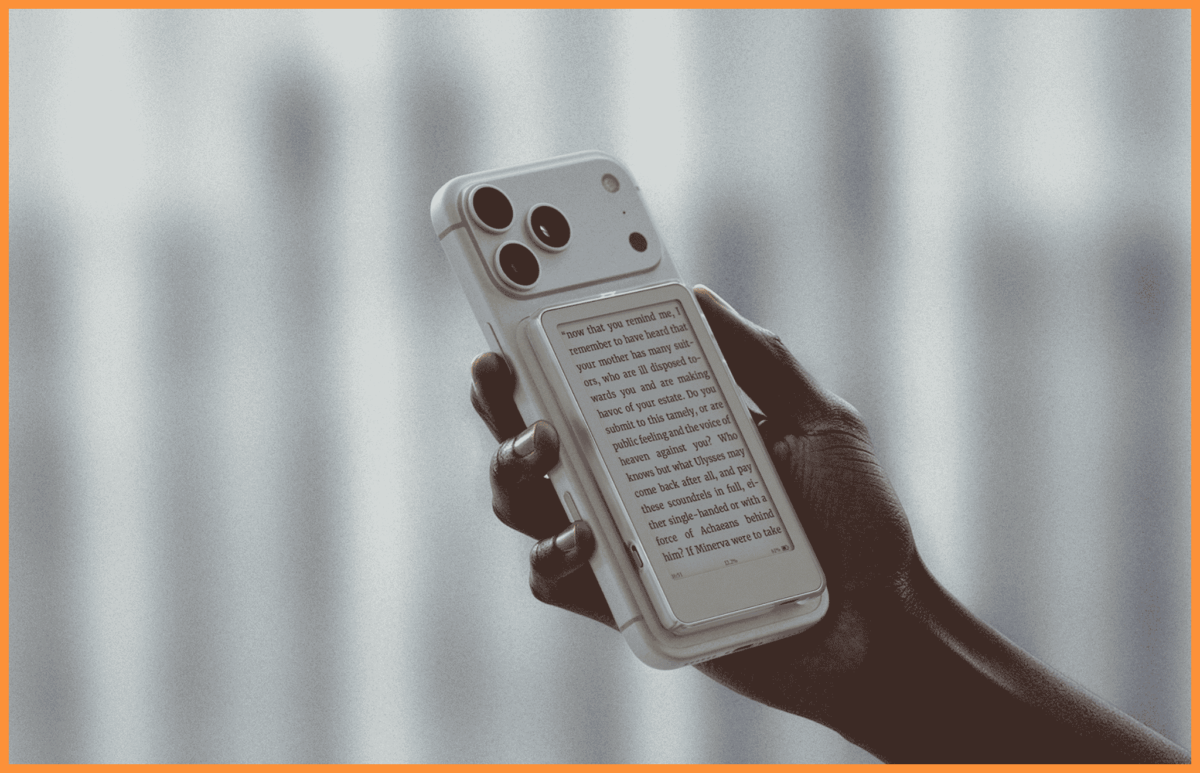
Ekran E Ink 3,97 cala wymaga przyzwyczajenia, ale nie przekreśla wygodnego czytania. Najwięcej zależy od dobrania czcionki i marginesów. Jeśli litery będą zbyt duże, strony trzeba zmieniać bardzo często. Jeśli będą zbyt małe, kieszonkowy czytnik przestaje być komfortowy.
Tekst i orientacja ekranu
Na Picco każda linia tekstu ma znaczenie. Zwężenie marginesów i ukrycie paska stanu daje trochę dodatkowej przestrzeni, co na ekranie tej wielkości naprawdę widać. Obraz można obrócić o 90° w obie strony albo o 180°, ale najlepszy układ nadal zależy od wielkości czcionki i sposobu trzymania czytnika.
Podświetlenie, odświeżanie i uśpienie
Lewy przełącznik domyślnie włącza podświetlenie, ale można przypisać mu tryb nocny. Jasność i ciepło barwy mają po 10 poziomów, więc światło da się dopasować precyzyjniej, niż sugerowałby rozmiar urządzenia. Pełne odświeżenie, które usuwa ghosting, uruchomisz po 1, 5, 10, 15 lub 30 szybkich odświeżeniach. Czas uśpienia ustawisz na 1, 5, 10, 15 lub 30 minut.
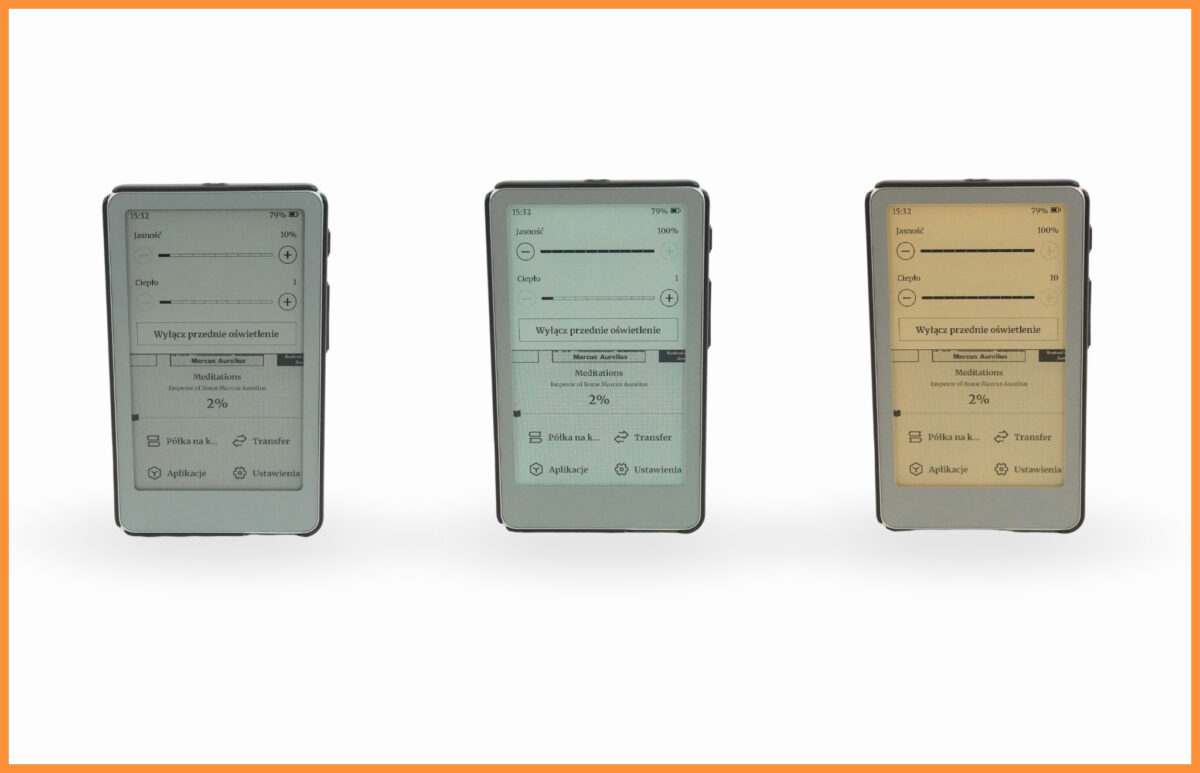
Podświetlenia i ciepło barw
Czytanie na Onyx Boox Picco
Picco najlepiej sprawdza się podczas krótkich sesji, gdy chcemy wykorzystać kilka wolnych minut. Po dopasowaniu tekstu i przycisków czyta się na nim zaskakująco swobodnie. Osobom, które często wracają do konkretnych fragmentów, może jednak przeszkadzać mało precyzyjny procentowy wskaźnik postępu.
Biblioteka, zakładki i nawigacja
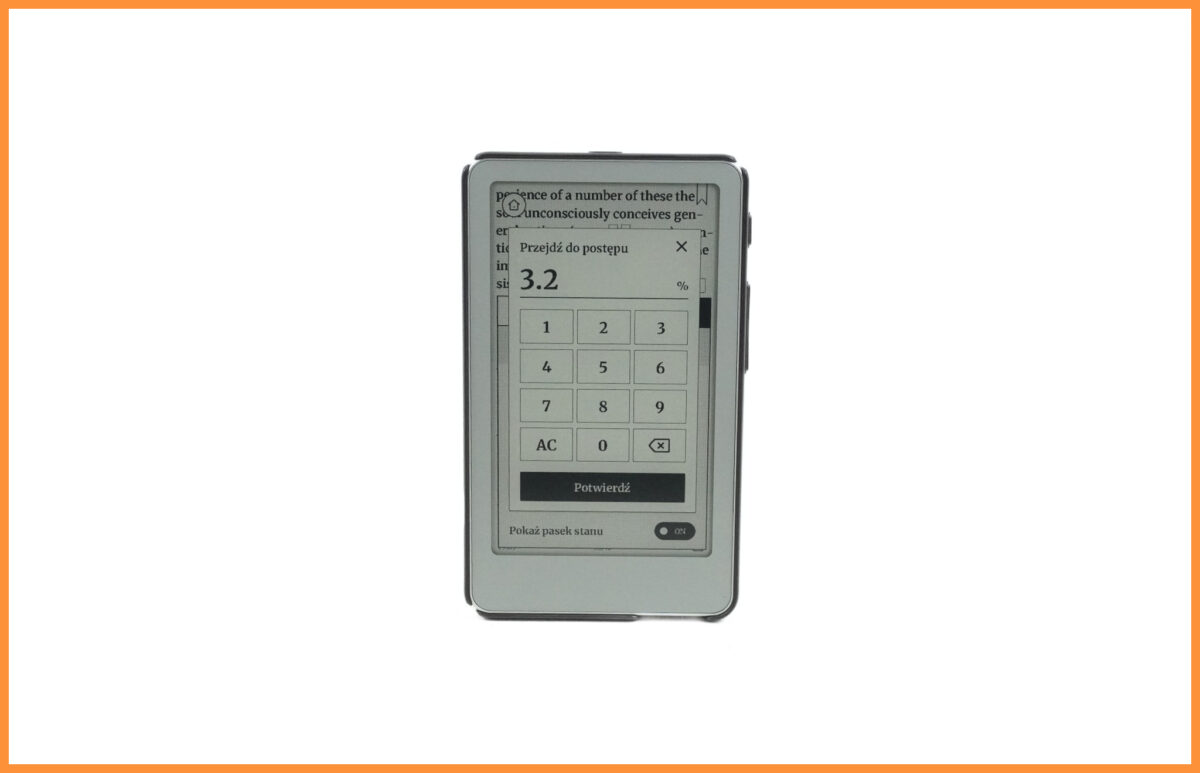
Ekran główny pokazuje okładki oraz sekcje Półka na książki, Transfer, Aplikacje i Ustawienia. Pod okładkami widać procent postępu, ale podczas testu wskaźnik był mało intuicyjny. Funkcja „Przejdź do postępu” także wymaga podania procentu, więc nie rozwiązuje problemu precyzyjnego powrotu. Najpewniejsze pozostają zakładki, choć trzeba pamiętać o ich zapisaniu wcześniej.
Postęp książki
Spis treści pozwala szybko przejść do rozdziału, a przytrzymanie okładki otwiera opcję usunięcia tytułu.
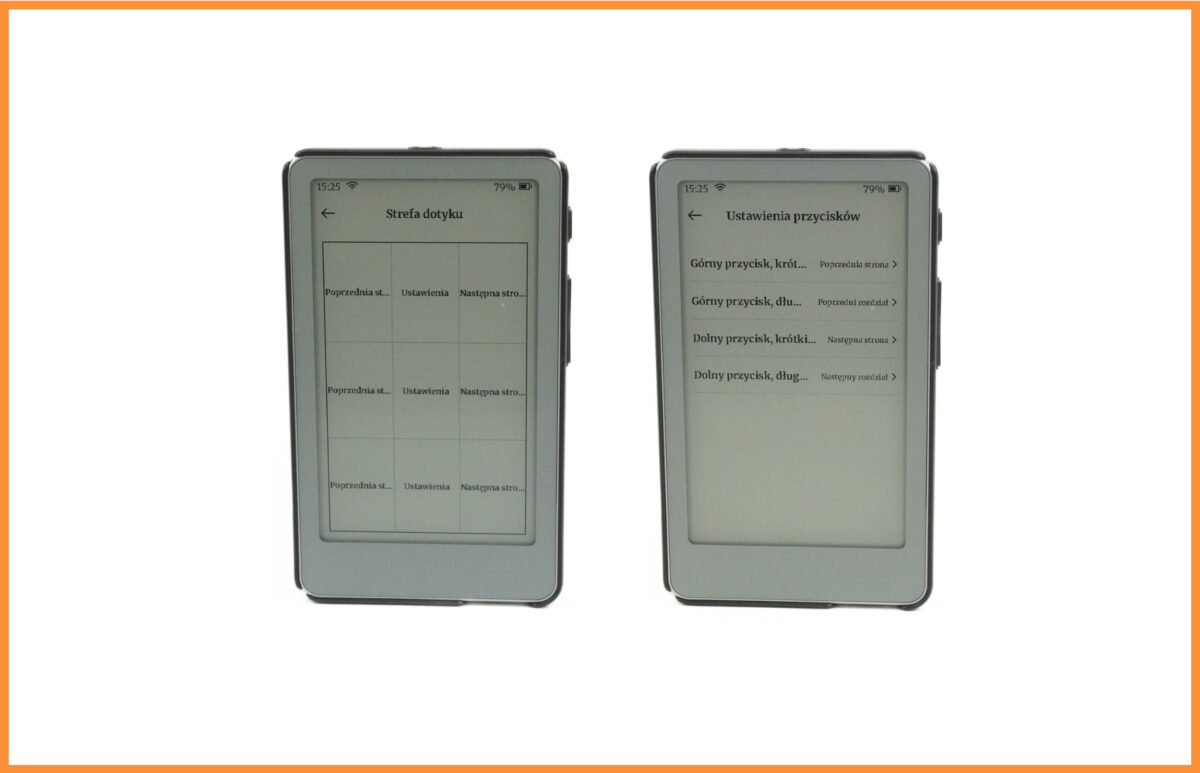
Krótkim i długim naciśnięciom przycisków przypiszesz zmianę strony lub rozdziału, powrót albo pełne odświeżenie. Możesz też określić działanie poszczególnych stref dotyku. Przy tak małej powierzchni ta swoboda nie jest dodatkiem dla zaawansowanych, tylko realnie poprawia wygodę obsługi.
Ustawienia przycisków i strefy dotyku
Jak zmienić czcionkę i układ tekstu?
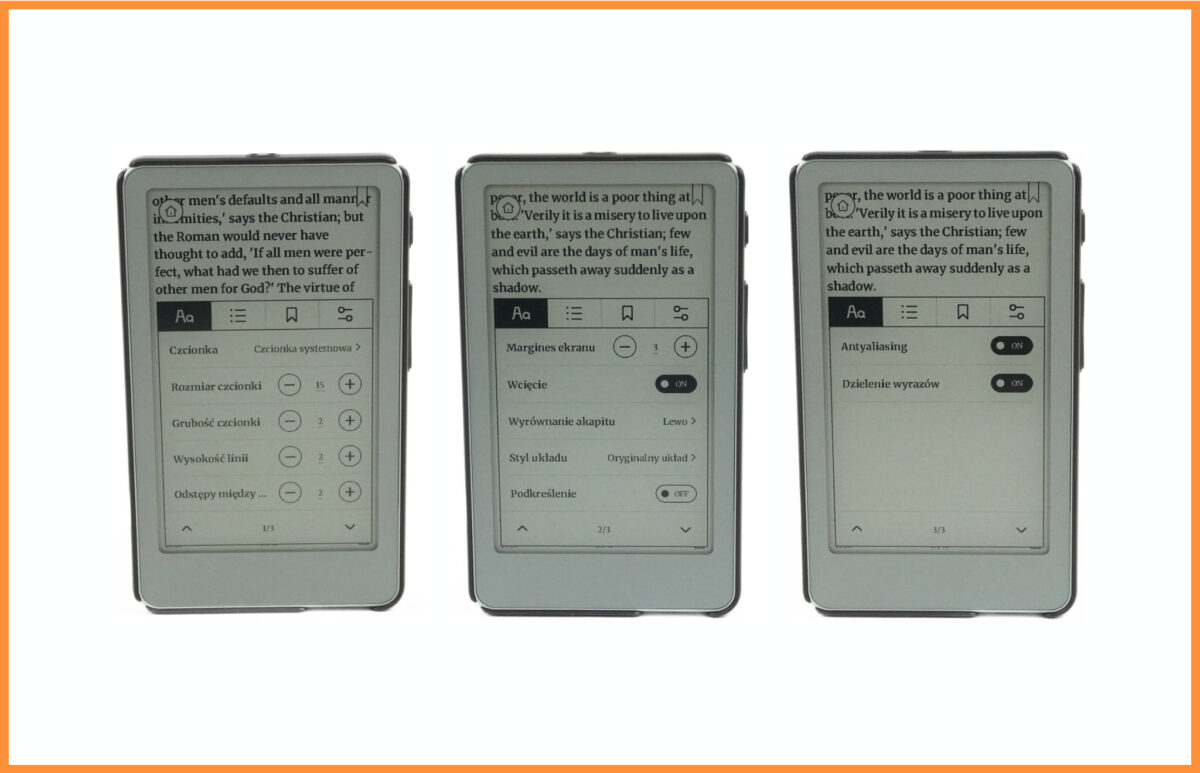
Na małym ekranie każda zmiana układu wpływa na odbiór książki. Opcje znajdziesz pod ikoną „Aa” po stuknięciu w środek ekranu. Systemowo dostępny jest jeden krój pisma, ale własne czcionki wgrasz przez Import fonts w BOOX Tiles lub z komputera przez USB.
Najważniejsze ustawienia to:
- Rozmiar czcionki: od 10 do 29.
- Wysokość linii, odstępy między akapitami i marginesy: po pięć poziomów.
- Wcięcie akapitu: włączone lub wyłączone.
- Wyrównanie akapitu: do lewej albo do obu krawędzi.
- Styl układu: adaptacyjny lub oryginalny.
- Antyaliasing: wygładza krawędzie liter.
- Podkreślenia: dodają linie pod tekstem. Ekran zaczyna wtedy przypominać kartkę z zeszytu. To charakterystyczny efekt, który nie każdemu się spodoba.
- Dzielenie wyrazów: można je wyłączyć. W testowanej książce odstępy między słowami stały się wtedy mniejsze, a tekst wyglądał naturalniej.
Ustawienia czcionki
Automatyczna zmiana stron
Tempo ustawisz po stuknięciu licznika „str./min” u dołu ekranu. Opcja pojawia się dopiero po uruchomieniu automatycznej zmiany stron.
TempoCzęstotliwość zmiany strony5 stron/min (domyślnie)Co 12 sekund10 stron/minCo 6 sekund15 stron/minCo 4 sekundy.
| Tempo | Częstotliwość zmiany strony |
| 5 stron/min (domyślnie) | Co 12 sekund |
| 10 stron/min | Co 6 sekund |
| 15 stron/min | Co 4 sekundy |
W praktyce funkcja jest mało użyteczna. Nawet najwolniejsze tempo daje tylko 12 sekund na stronę. Żeby nadążyć, tekstu na ekranie musiałoby być naprawdę niewiele, na przykład po ustawieniu bardzo dużej czcionki.
Jak wgrać e-booki na Onyx Boox Picco?
BOOX Tiles pozwala przesyłać książki, czcionki i obrazy z telefonu lub komputera. Działa, ale pierwsza konfiguracja wymaga kilku kroków, a anglojęzyczny interfejs nie zawsze prowadzi użytkownika za rękę. Późniejsze transfery są już prostsze, szczególnie gdy oba urządzenia korzystają z tej samej sieci.
Aplikacja konwertuje e-booki EPUB, MOBI, AZW3, FB2 i TXT do formatu czytnika oraz obsługuje grafiki PNG, JPEG, WEBP, BMP i GIF. PDF nie znajduje się na liście formatów. W instrukcji zachowujemy oryginalne nazwy opcji.
Parowanie Picco z telefonem
- Na czytniku otwórz Ustawienia → Powiązane urządzenia, aby wyświetlić kod QR.
- Włącz Bluetooth i otwórz BOOX Tiles, dostępne w Google Play i App Store. Wpisz e-mail, wybierz Get code, podaj otrzymany kod i stuknij Sign in / Sign up.
- Wybierz Scan QR code to bind device i zeskanuj kod z Picco.
- Jeśli pojawi się ekran Set Up Wi-Fi, wybierz sieć 2,4 GHz, wpisz hasło i stuknij Start setup. Poczekaj na komunikat „Połączono”.
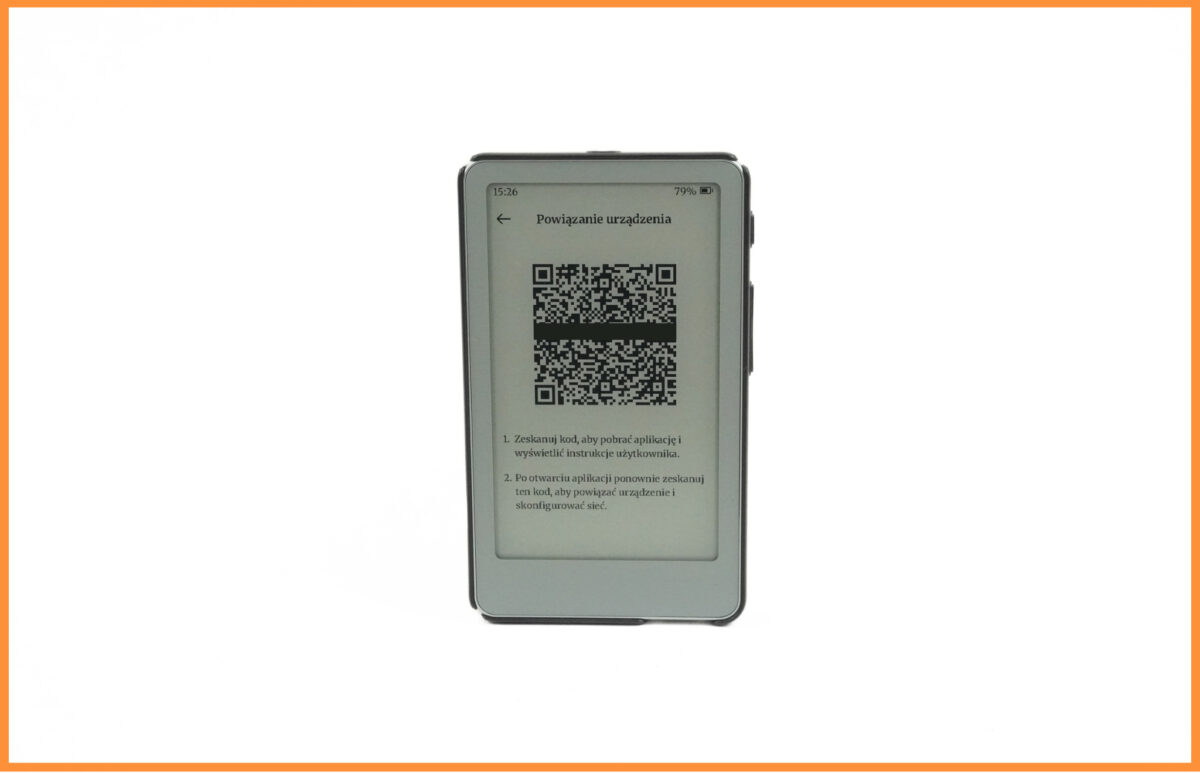
Powiązanie urządzenia
Transfer z telefonu w tej samej sieci Wi-Fi
- Na Picco wybierz Transfer → Telefon, a w BOOX Tiles stuknij Connect obok ikony czytnika.
- Na Picco dotknij Połącz pod nazwą sieci, a w telefonie wybierz Done.
- Wybierz Import books, zaznacz plik i zatwierdź. Na iPhonie stuknij Open.
- Otwórz książkę na ekranie „Odbieranie postępu” w Picco.
Transfer przez chmurę
Ta metoda działa, gdy sparowane urządzenia korzystają z różnych sieci.
- W BOOX Tiles wybierz Import books → Transfer via cloud, wskaż plik i zatwierdź.
- Na Picco otwórz Transfer → Chmura. Jeśli pojawi się komunikat „Zmień metodę Transferu”, wybierz OK.
- Po pobraniu otwórz książkę na ekranie „Odbieranie postępu”.
Transfer z komputera przez USB
- Podłącz Picco przewodem do transmisji danych. Na czytniku wybierz Transfer → USB → Rozpocznij Transfer USB.
- Otwórz BOOX Tiles w przeglądarce i wybierz Import books → Transfer via USB cable.
- Przejdź do Next → Select receiving device, wskaż dysk BOOX TILE i wybierz Select.
- W oknie USB Transfer kliknij plus, wskaż plik i wybierz Open → Start transfer. Po zakończeniu odłącz przewód, otwórz książkę na Picco i potwierdź przyciskiem OK.
Z komputera można też przesyłać pliki bezprzewodowo przez stronę BOOX Tiles. Po nieudanej próbie wróć w aplikacji do File transfers i ponów transfer.
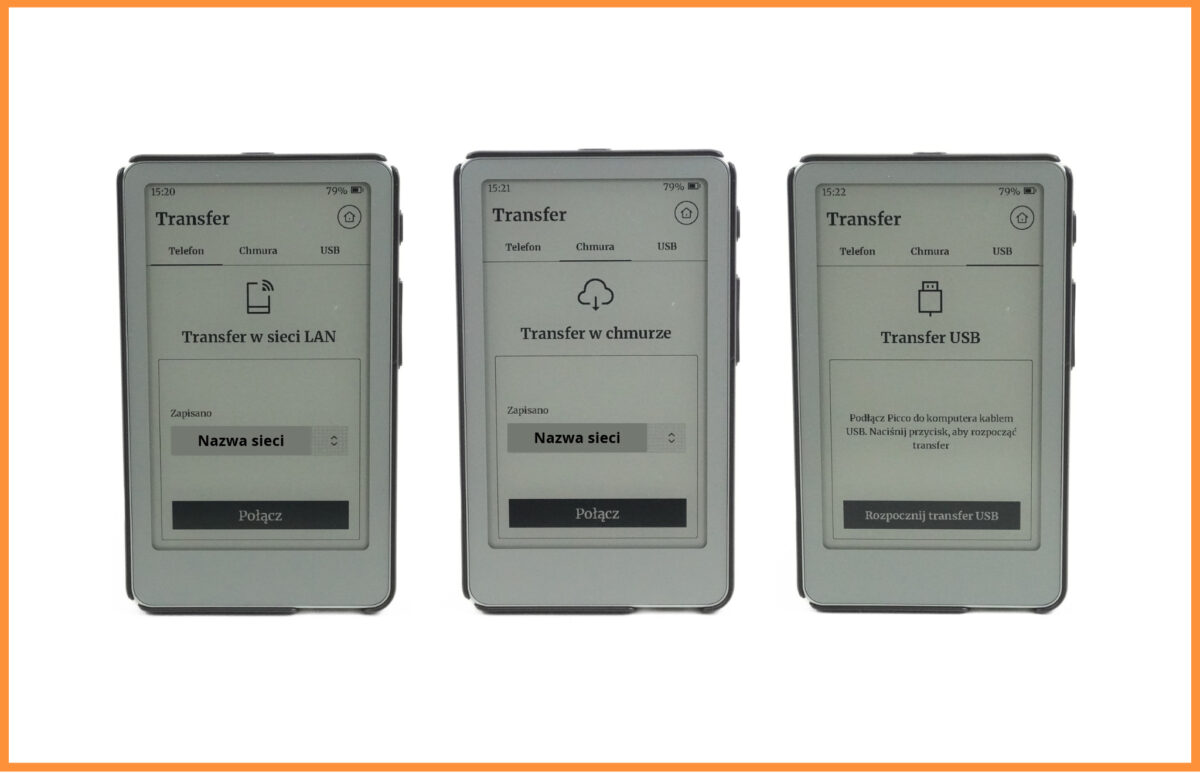
Opcje transferu
Aplikacje w Picco i BOOX Tiles
Picco ma sześć fabrycznych narzędzi: Transfer, Obrazy, Pomodoro, Odczyt statystyk, Do zrobienia i Odliczanie. Nie wszystkie są równie przydatne. Statystyki dobrze pokazują nawyki czytelnicze, ale Pomodoro traci sens bez powiadomienia o końcu sesji. Lista zadań i odliczanie działają dopiero w połączeniu z BOOX Tiles.
Statystyki czytania i Pomodoro
Statystyki pokazują łączny czas i liczbę dni czytania. Widok dzienny obejmuje sesje, strony, książki i godziny aktywności, a miesięczny rozkłada wyniki na dni. To prosty dodatek, ale pozwala szybko sprawdzić, czy czytnik rzeczywiście pomaga czytać regularniej.
Pomodoro pozwala ustawić sesję od 5 minut, wstrzymać ją, zresetować lub zakończyć wcześniej. Można też pominąć przerwę. Niestety czytnik nie sygnalizował końca sesji. Trzeba więc zerkać na ekran, co podważa sens minutnika służącego do skupienia.
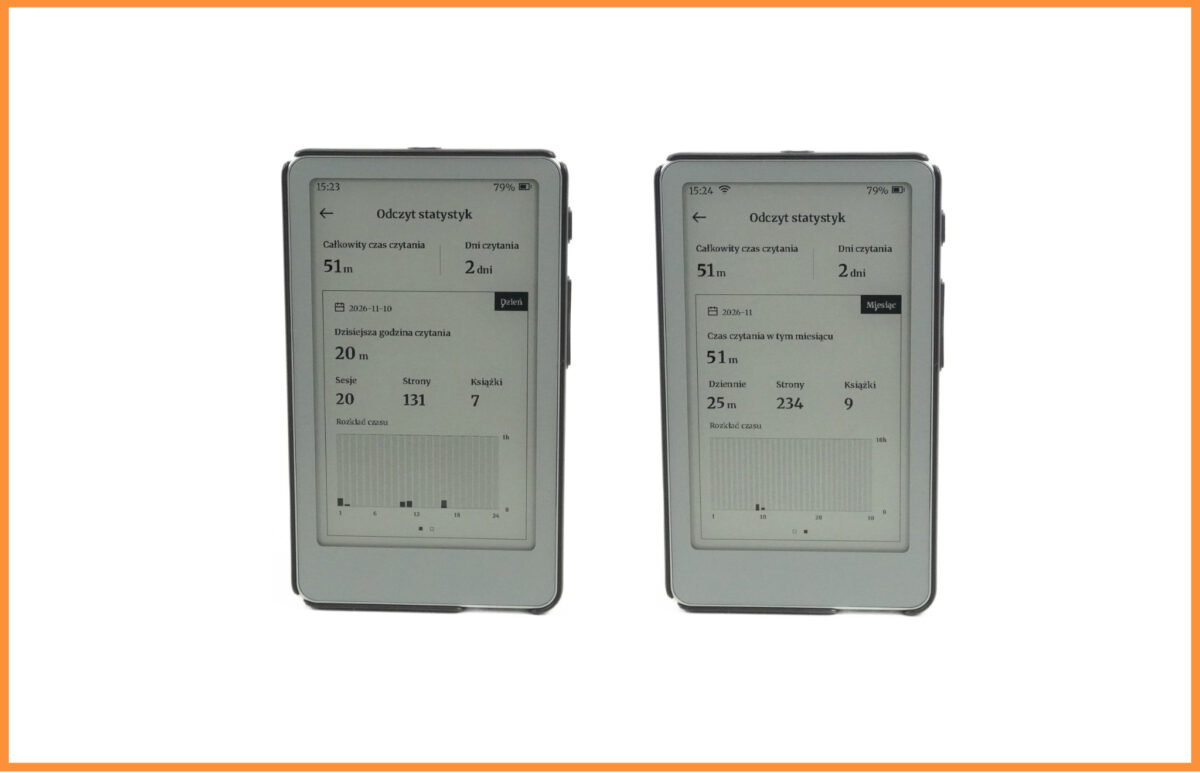
Statystyki czytania
Lista zadań i odliczanie
Obie funkcje konfiguruje się na telefonie, a ich wyniki wyświetla na Picco. To mniej wygodne niż edycja bezpośrednio na czytniku, ale pozwala mieć plan dnia pod ręką bez sięgania po telefon.
- Lista zadań: w Apps → To-dos dodaj zadanie i wybierz Save → Push to device. Na Picco otwórz Do zrobienia i odśwież listę. Ukończone pozycje zaznacz na telefonie, ponownie prześlij i odśwież. Zadania nie znikają, tylko zostają przekreślone, więc od razu widać, ile udało się zrobić.
- Odliczanie: w Apps → Countdowns stuknij + i dodaj wydarzenie.
- Polskie znaki: podczas wpisywania w aplikacji rozjeżdżały się na ekranie telefonu. Na Picco były już widoczne poprawnie, więc błąd w aplikacji, nie wpływał na efekt końcowy.
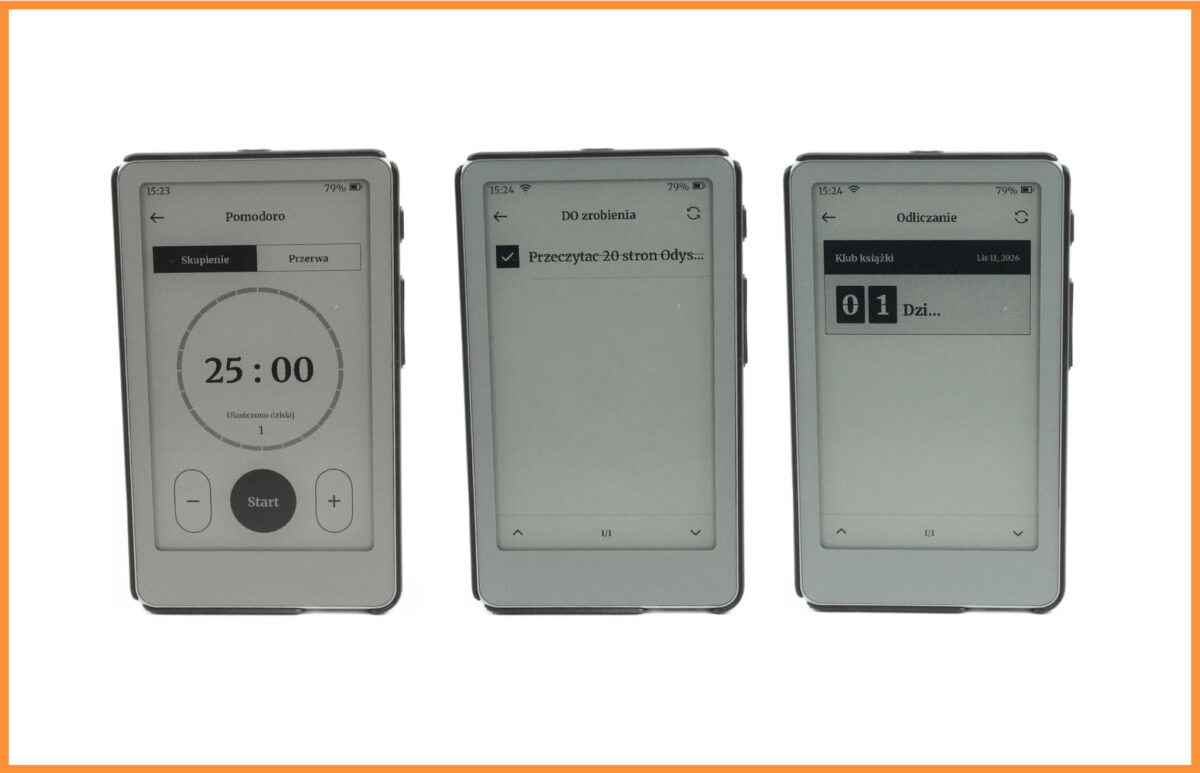
Pomodoro, Do zrobienia i Odliczanie
Własna tapeta i książki z Bookstore
Personalizacja Picco jest zadziwiająco rozbudowana i umożliwia ustawienie trzech różnych ekranów uśpienia. W BOOX Tiles, w sekcji Wallpapers wybierzesz gotową tapetę lub własne zdjęcie. Templates → Edit pozwala ustawić kadr, kontrast i ostrość. Funkcja Remove background działa dla zdjęć do 3 MB i tylko raz dla danego pliku. Grafikę zapiszesz jako PNG lub wyślesz przez Push to device. Na Picco przytrzymaj ją w aplikacji Obrazy, aby ustawić ekran uśpienia lub wyłączenia.
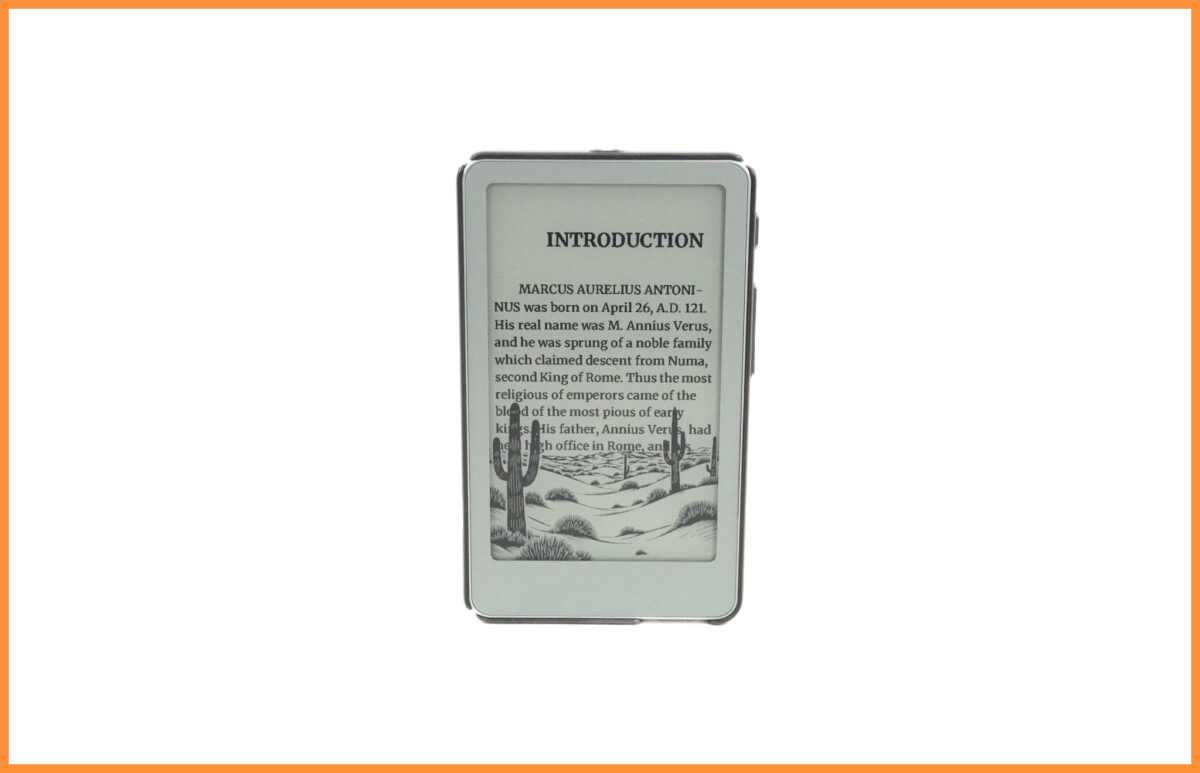
Transparentna okładka
Zakładka Bookstore oferowała w teście duży wybór książek. Wybrane tytuły można przesłać do Picco przez sieć lokalną.
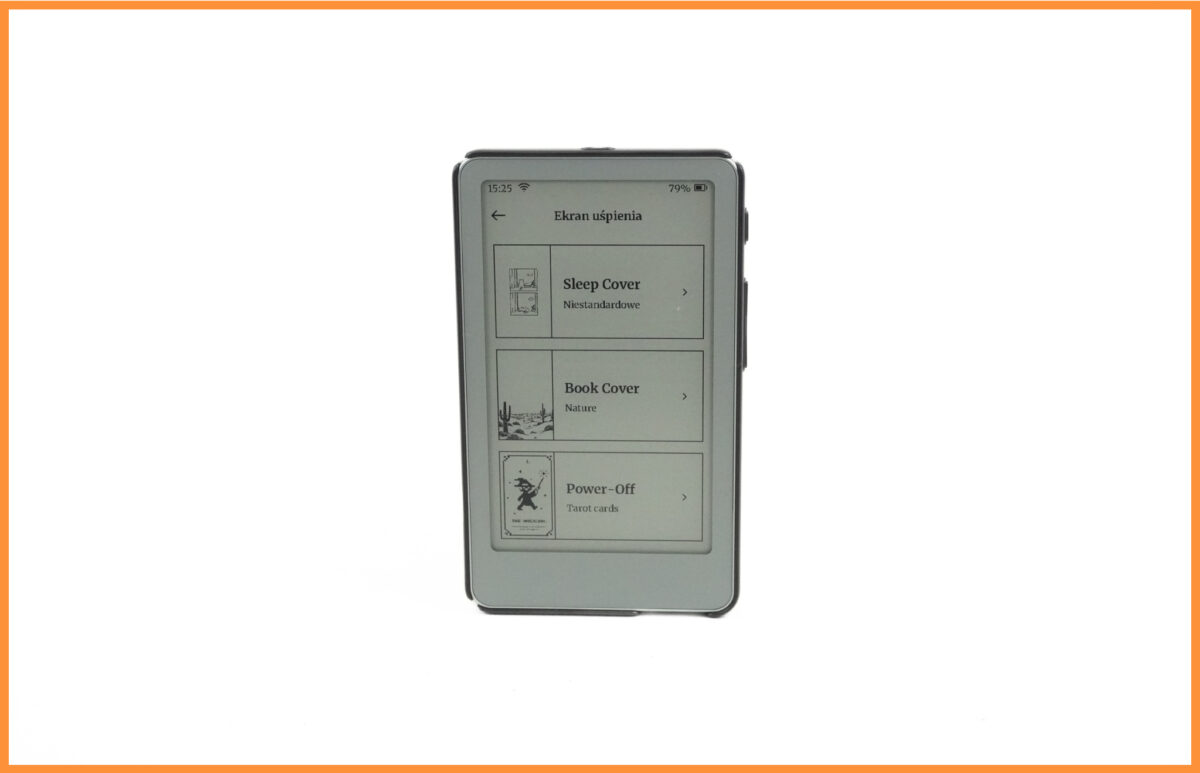
Ekran uśpienia
Dla kogo jest Onyx Boox Picco?
Picco ma sens przede wszystkim jako czytnik, który można zawsze mieć przy sobie. Dobrze wykorzystuje krótkie chwile na lekturę, a fizyczne przyciski, podświetlenie i szerokie ustawienia tekstu łagodzą ograniczenia małego ekranu. Trzeba jednak poświęcić chwilę na dopasowanie czcionki i skrótów oraz wyrobić sobie nawyk zapisywania zakładek.
Nie jest to najlepszy wybór do wielogodzinnego czytania ani dla osób, które potrzebują dużej czcionki i nie chcą co chwilę zmieniać strony. Picco służy też przede wszystkim do własnych plików. Jeśli korzystasz głównie z Legimi lub Empik Go, wybierz model zgodny z daną usługą.
Największą zaletą Picco nie jest więc komfort znany z sześciocalowego czytnika, lecz dostępność. Można wyjąć go z kieszeni tam, gdzie większe urządzenie zostałoby w domu. Jeśli właśnie tak czytasz, jego ograniczenia łatwiej zaakceptować.
Najczęściej zadawane pytania
Czy Onyx Boox Picco obsługuje Legimi lub Empik Go?
Nie. Na Picco nie zainstalujesz tych aplikacji. Własne e-booki, np. EPUB, wgrasz przez BOOX Tiles. Picco działa na Linuksie i służy głównie do czytania własnych plików. Nie obsługuje aplikacji Legimi, Empik Go ani plików PDF, ale książki można przesyłać z telefonu lub komputera.
Czy Onyx Boox Picco otwiera PDF?
Nie. PDF nie figuruje na liście obsługiwanych formatów. BOOX Tiles przyjmuje m.in. EPUB, MOBI i AZW3.
Czy Onyx Boox Picco ma Google Play?
Nie. Czytnik działa na Linuksie. Z Google Play pobierzesz jedynie BOOX Tiles na telefon z Androidem.
Czy do wgrania książek na Picco potrzebny jest telefon?
Nie. Prześlesz je z komputera bezprzewodowo lub przewodem USB do transmisji danych.
Czy magnetyczne etui jest w zestawie z Onyx Boox Picco?
Nie. Etui jest sprzedawane osobno. Zestaw zawiera czytnik, kartę microSD 16
Znajdź nas w mediach społecznościowych
Instagram
Facebook
YouTube
TikTok
Autor: E.Z.