
Wielu użytkowników czytników PocketBook przesyła książki na czytnik wyłącznie za pomocą kabla USB, nie zdając sobie sprawy, że istnieje znacznie prostsze rozwiązanie. Funkcja Send to PocketBook pozwala wysyłać e-booki i dokumenty bezpośrednio na czytnik, bez podłączania go do komputera. To wygodna opcja szczególnie wtedy, gdy korzystasz z telefonu, tabletu lub chcesz szybko dodać nową książkę do swojej biblioteki. W tym poradniku wyjaśniamy, czym jest Send to PocketBook i jak z niej korzystać.
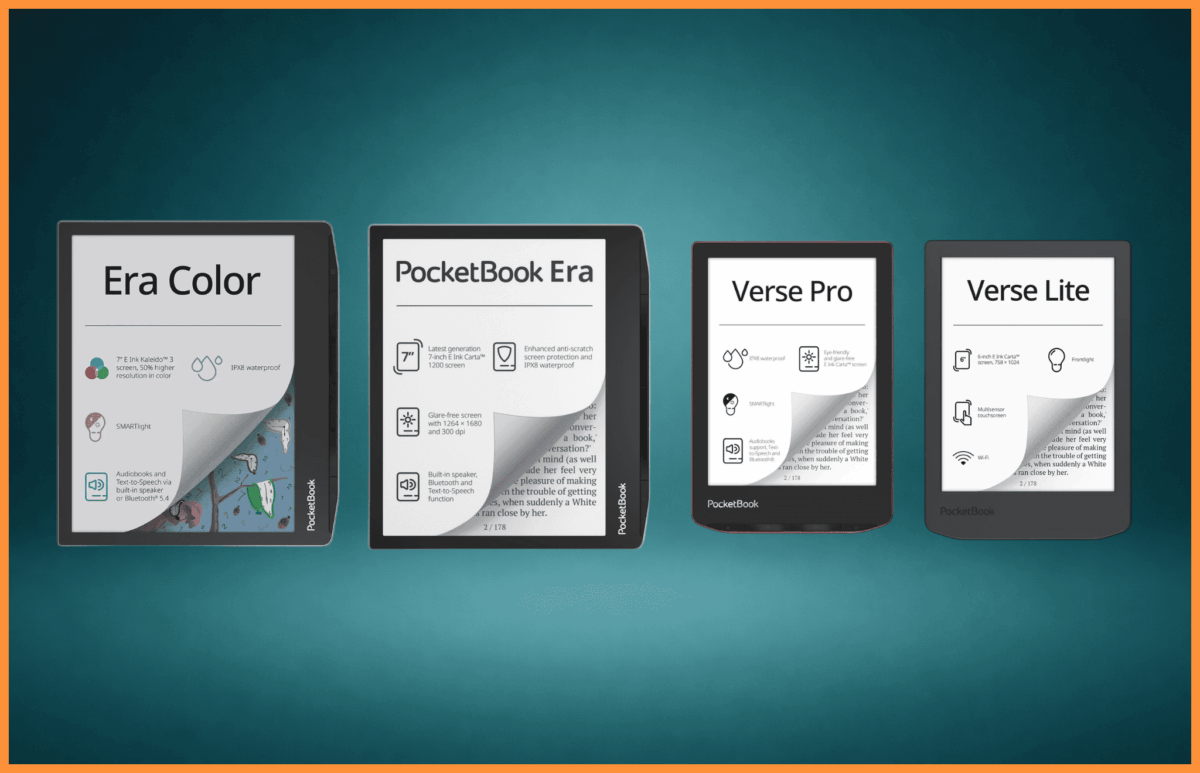
Czym jest Send to PocketBook?
Send to PocketBook to funkcja dostępna w czytnikach marki PocketBook, która umożliwia bezprzewodowe przesyłanie książek i dokumentów bezpośrednio na czytnik. Zamiast korzystać z kabla USB lub kopiowania plików przez komputer, użytkownik wysyła plik na przypisany do czytnika adres e-mail, a treść automatycznie trafia do biblioteki po połączeniu z Wi-Fi.
Rozwiązanie działa w tle i nie wymaga instalowania dodatkowych aplikacji ani zaawansowanej konfiguracji. Dzięki temu Send to PocketBook sprawdza się zarówno u osób, które często zmieniają czytane tytuły, jak i u użytkowników początkujących, którzy szukają najprostszego sposobu na dodawanie książek na czytnik.
Jak działa Send to PocketBook w praktyce?
Każdy czytnik PocketBook ma przypisany unikalny adres e-mail, który pełni rolę skrzynki odbiorczej dla książek i dokumentów. W praktyce wygląda to bardzo prosto: wysyłasz plik jako załącznik na ten adres, a po chwili pojawia się on w bibliotece czytnika. Warunkiem jest połączenie z Wi-Fi, ponieważ synchronizacja odbywa się bezprzewodowo.
Cały proces nie wymaga korzystania z komputera ani podłączania czytnika kablem. Możesz wysłać książkę z telefonu, tabletu lub laptopa, niezależnie od systemu, z którego korzystasz. To szczególnie wygodne, gdy chcesz szybko dodać nowy tytuł do czytania albo przesłać dokument do późniejszej lektury.
Jak wysłać książkę przez Send to PocketBook – instrukcja krok po kroku
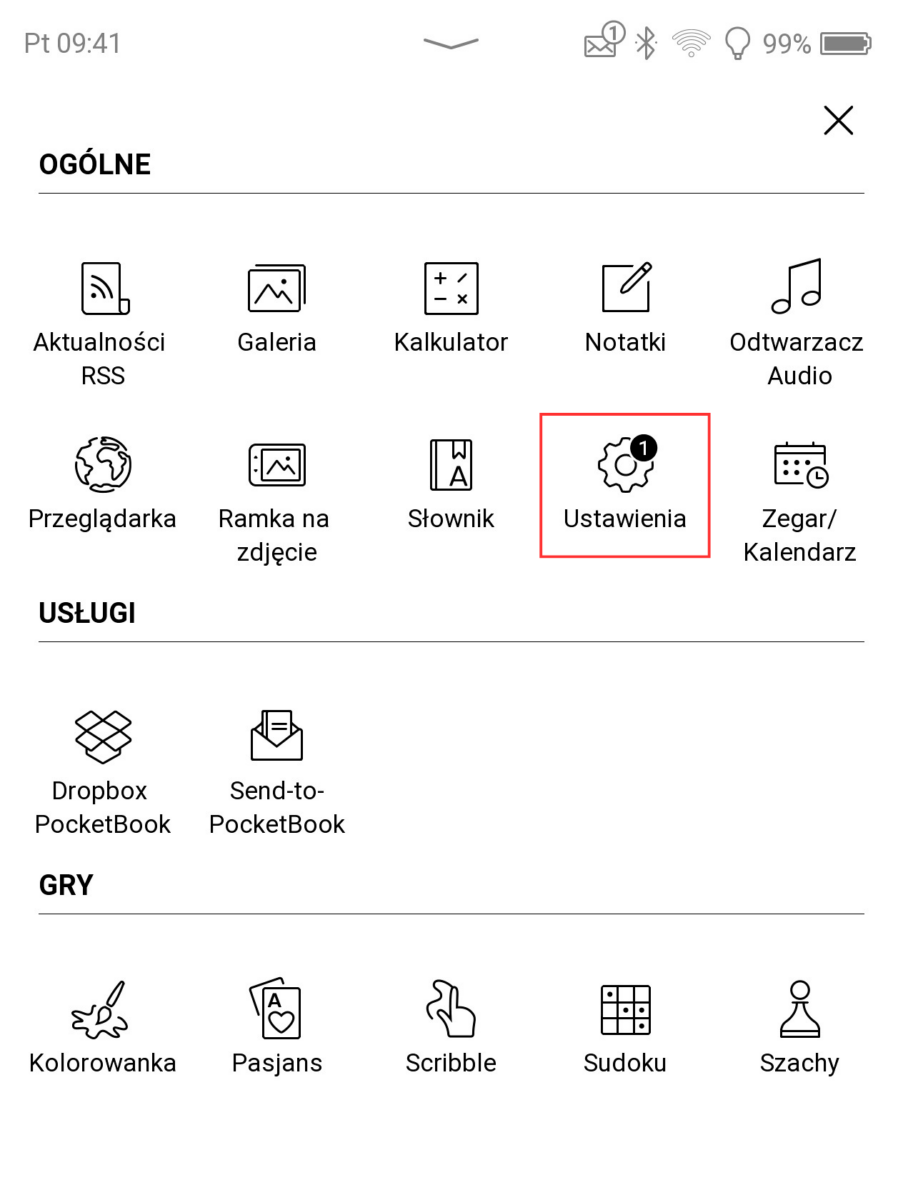
1. Wejdź w ustawienia czytnika
Włącz czytnik PocketBook i przejdź do Ustawień.
W nowszych wersjach oprogramowania ścieżka wygląda następująco:
Aplikacje → Ustawienia.
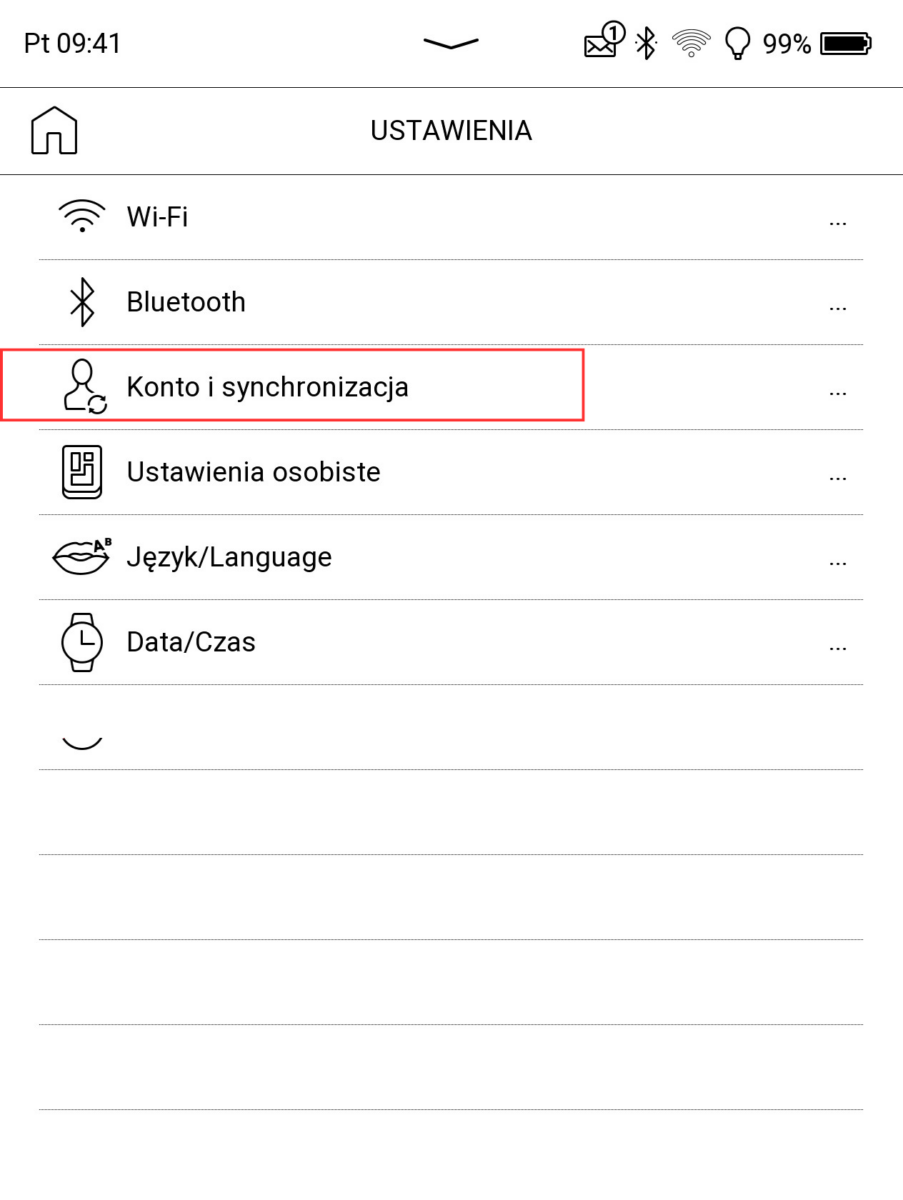
2. Włącz Wi-Fi i przejdź do konta
W ustawieniach upewnij się, że Wi-Fi jest aktywne, a następnie wejdź do sekcji
Konto i synchronizacja.
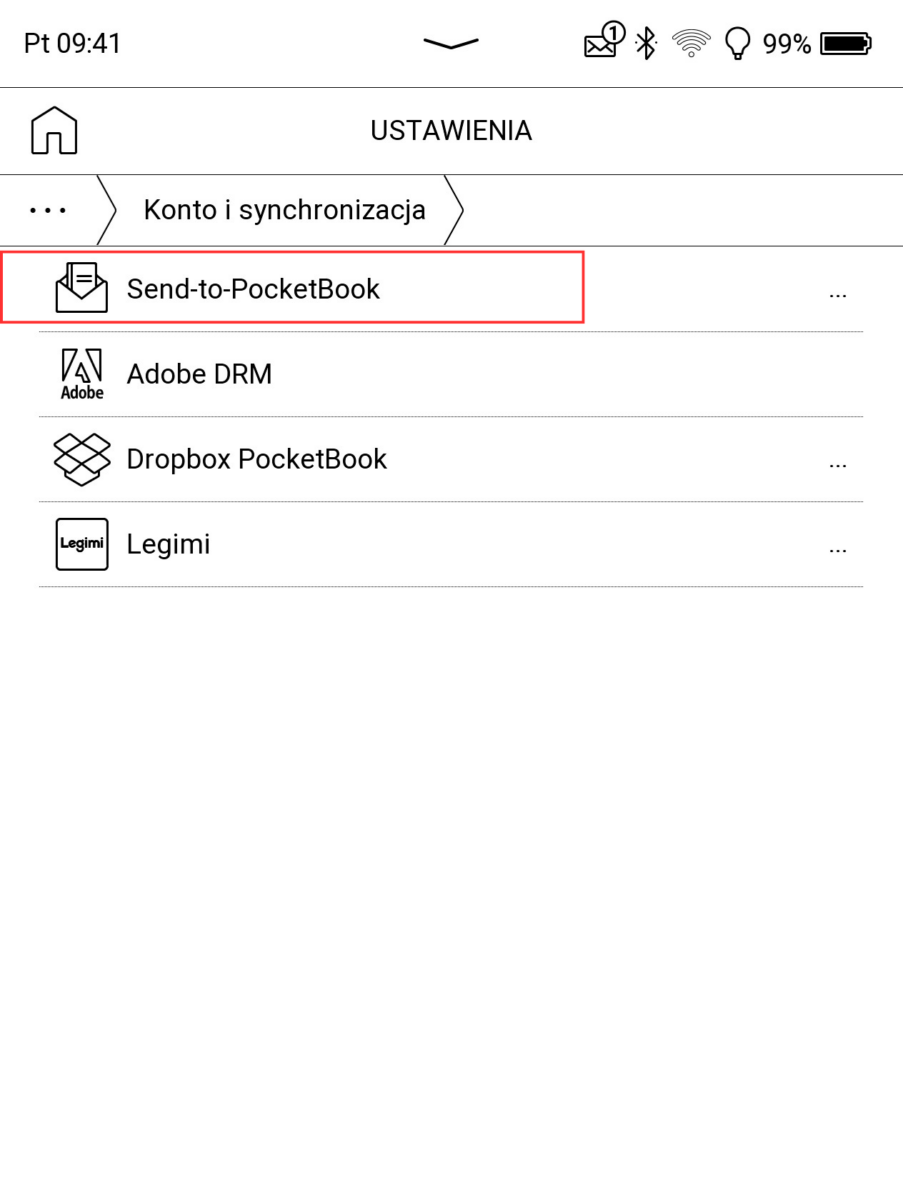
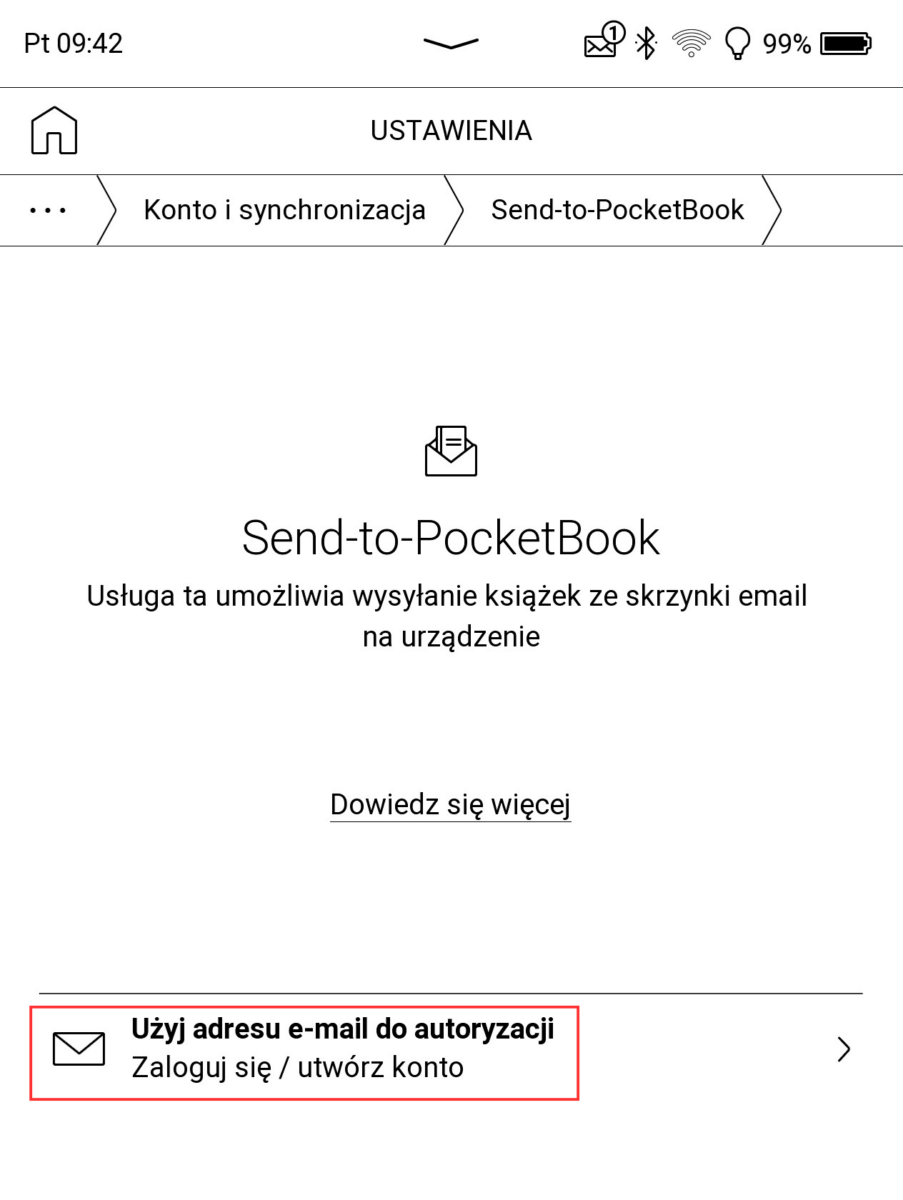
3. Wybierz Send-to-PocketBook
Na liście usług wybierz Send-to-PocketBook, aby rozpocząć konfigurację.
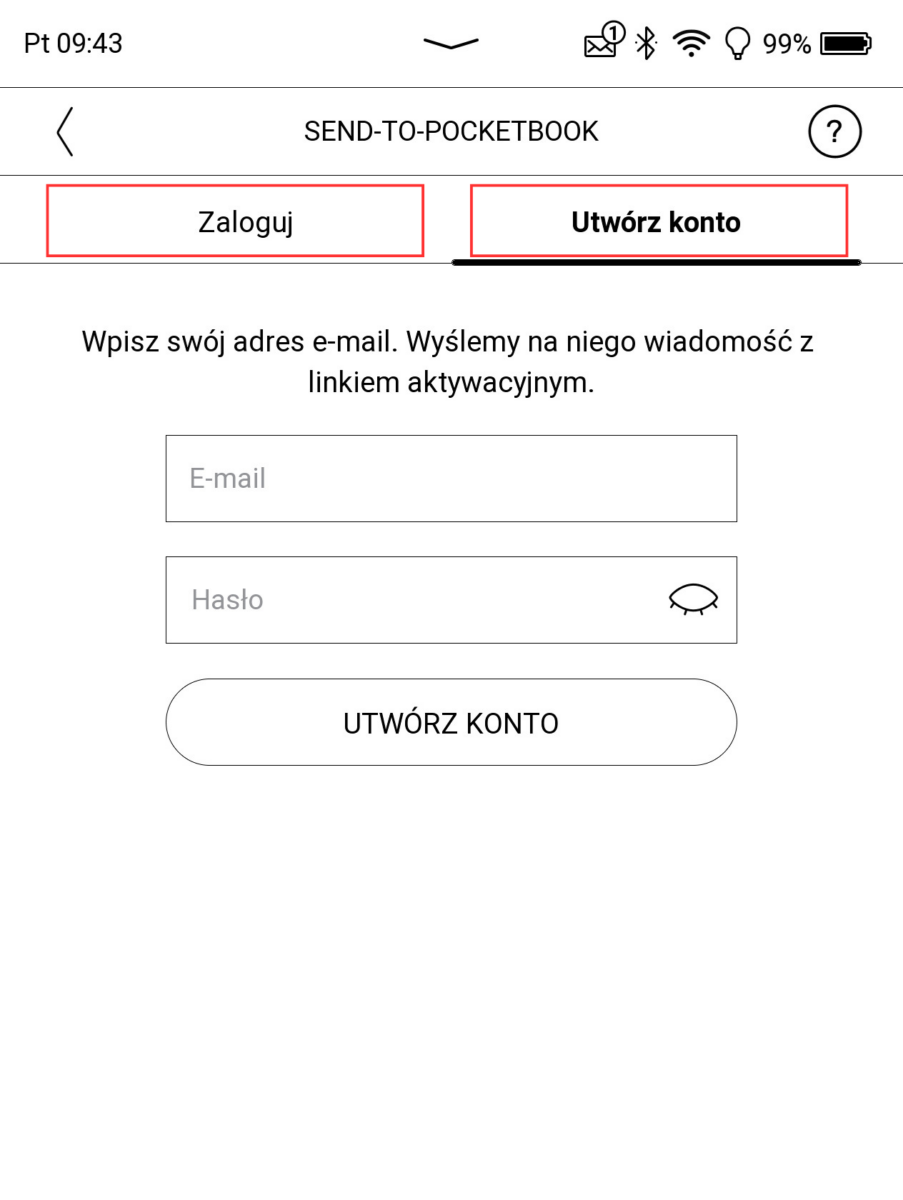
4. Zarejestruj konto Send to PocketBook
Kliknij Zaloguj, a następnie:
wpisz swój adres e-mail, do którego masz dostęp,
utwórz hasło,
zatwierdź formularz.
5. Poczekaj na aktywację usługi
Aktywacja konta może potrwać od kilku do kilkunastu minut.
6. Potwierdź rejestrację przez e-mail
Na podany adres e-mail otrzymasz wiadomość aktywacyjną.
Otwórz ją na komputerze lub innym urządzeniu i kliknij Aktywuj.
Jeśli wiadomość nie pojawi się od razu, sprawdź folder SPAM.
7. Zapisz przypisany adres Send to PocketBook
Po aktywacji możesz zaakceptować zaproponowany adres e-mail z końcówką @pbsync.com lub ustawić własny.
Adres ten jest przypisany do konkretnego czytnika.
8. Wyślij książkę na czytnik
Na komputerze lub telefonie:
utwórz nową wiadomość e-mail,
jako odbiorcę wpisz adres z końcówką @pbsync.com,
dodaj plik e-booka jako załącznik,
temat i treść wiadomości mogą pozostać puste,
wyślij wiadomość.
9. Poczekaj na synchronizację
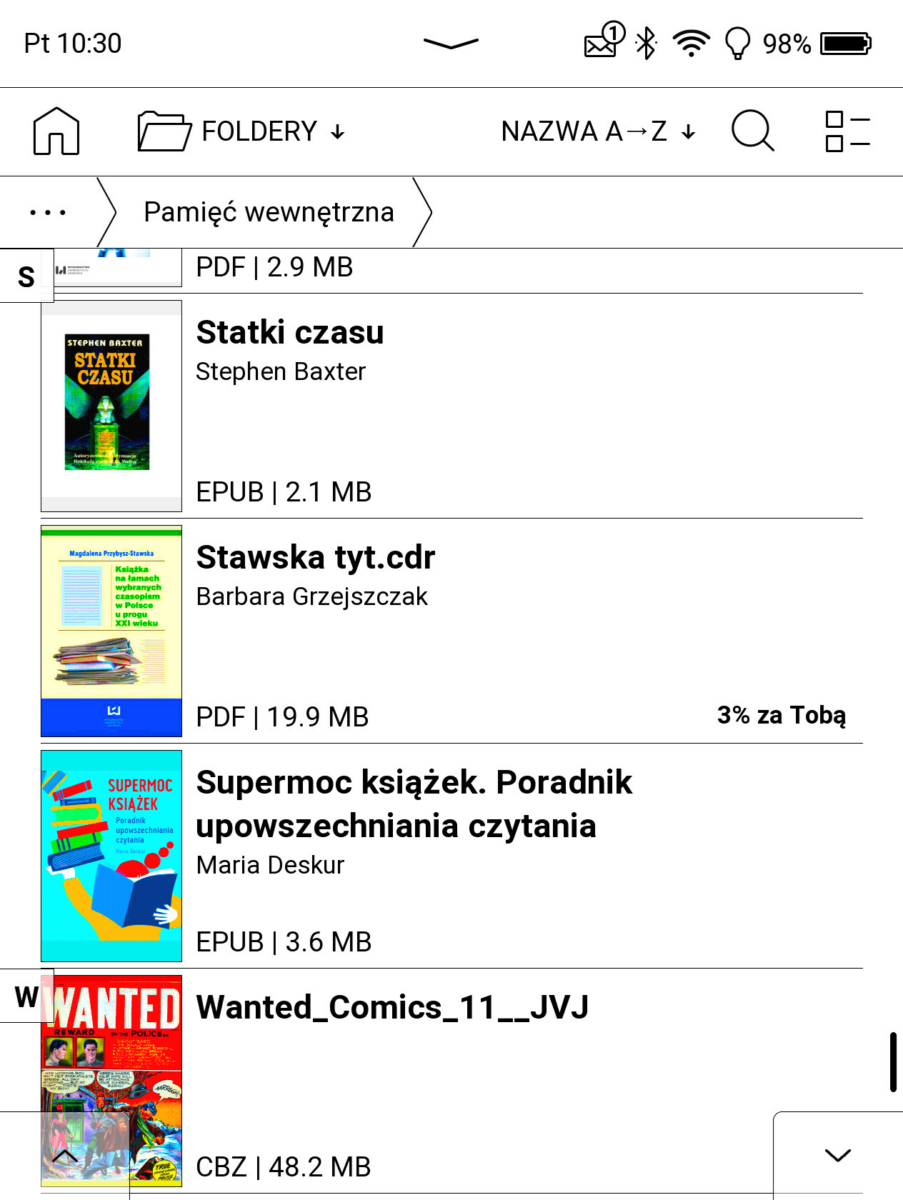
Po chwili wysłana książka pojawi się w bibliotece czytnika i będzie gotowa do czytania.
Jeśli plik nie wyświetli się od razu, skorzystaj z opcji Synchronizuj.
Jakie formaty obsługuje Send to PocketBook?
Send to PocketBook umożliwia przesyłanie wszystkich formatów plików obsługiwanych natywnie przez czytniki PocketBook, dlatego w większości przypadków nie ma potrzeby wcześniejszej konwersji. Funkcja wspiera zarówno popularne formaty e-booków, jak i dokumenty oraz pliki graficzne.
Obsługiwane formaty to m.in.:
PDF, PDF (DRM), EPUB, EPUB (DRM), DJVU, FB2, FB2.ZIP, DOC, DOCX, RTF, PRC, TCR, TXT, CHM, HTM, HTML, MOBI, ACSM, JPEG, BMP, PNG, TIFF.
Dzięki tak szerokiej kompatybilności Send to PocketBook sprawdza się nie tylko do wysyłania e-booków, ale również dokumentów do czytania, materiałów roboczych czy plików graficznych. To rozwiązanie szczególnie wygodne dla osób, które korzystają z różnych źródeł książek i nie chcą każdorazowo sprawdzać, czy dany plik będzie działał na czytniku.
Podsumowanie
Send to PocketBook to jedna z najprostszych i najbardziej praktycznych funkcji dostępnych w czytnikach PocketBook. Pozwala szybko przesyłać książki i dokumenty bez użycia kabla, bez instalowania dodatkowych programów i bez skomplikowanej konfiguracji.
Najczęściej zadawane pytania o Send to PocketBook
-
Czy Send to PocketBook działa bez Wi-Fi?
Nie. Czytnik musi być połączony z Wi-Fi, aby odebrać wysłane pliki i zsynchronizować je z biblioteką. -
Czy można wysyłać książki z telefonu?
Tak. Pliki można wysyłać z telefonu, tabletu lub komputera, wystarczy wysłać e-mail z załącznikiem na adres Send to PocketBook. -
Czy Send to PocketBook obsługuje pliki z DRM?
Tak, funkcja obsługuje pliki EPUB i PDF zabezpieczone DRM, pod warunkiem że są zgodne z systemem PocketBook. -
Czy można wysłać kilka plików naraz?
Tak. Do jednej wiadomości e-mail można dodać kilka załączników, które zostaną zapisane w bibliotece czytnika. -
Gdzie trafiają wysłane pliki na czytniku?
Wysłane książki i dokumenty pojawiają się automatycznie w bibliotece czytnika PocketBook po zakończeniu synchronizacji.
Znajdź nas w mediach społecznościowych
Instagram
Facebook
YouTube
TikTok
Autor: H.P.