
Często pojawia się pytanie, jak wgrać na Kindle ebooki nie zakupione w sklepie Amazon. Istnieje kilka sposobów aby to zrobić.
(aktualizowany 23.07.2026).
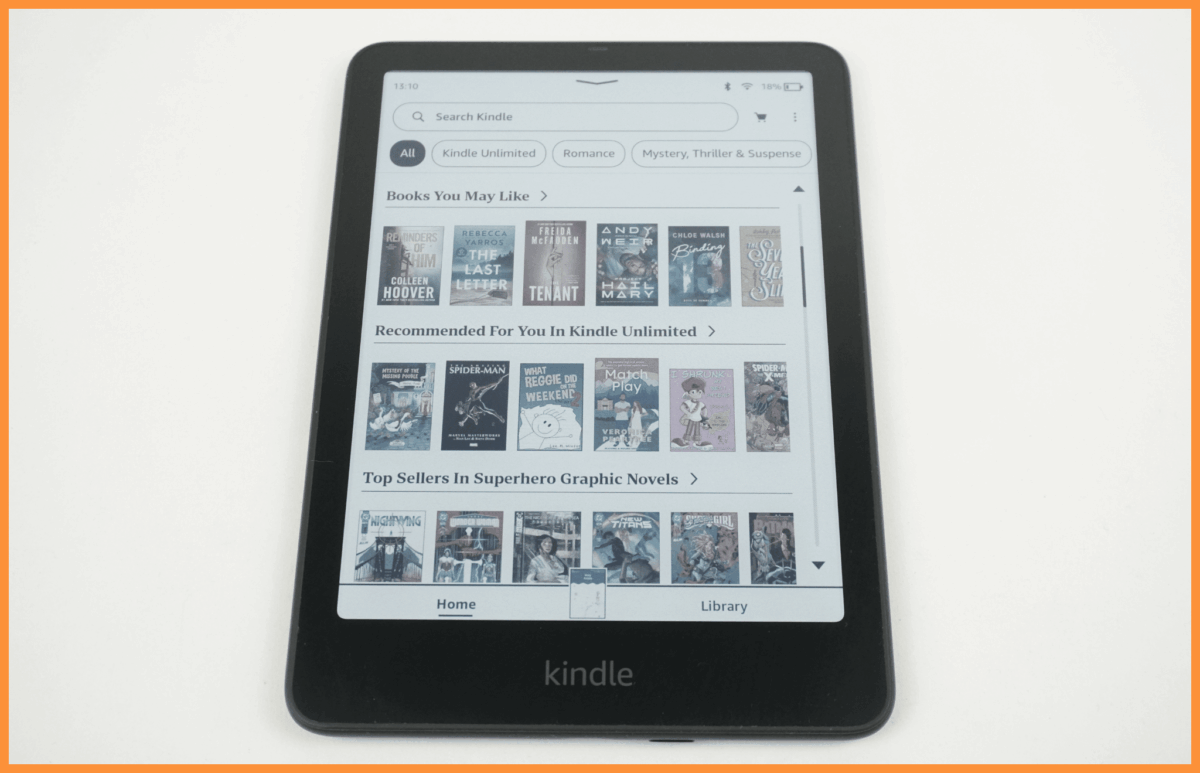
Sposoby na przesłanie książek na Kindle
E-booki kupione w sklepie Amazon pojawiają się w bibliotece Kindle po zalogowaniu na to samo konto i synchronizacji czytnika. Natomiast książki z innych księgarni, własne dokumenty i pliki PDF trzeba dodać osobno.
Amazon udostępnia do tego usługę Send to Kindle, z której można skorzystać przez stronę internetową, e-mail, aplikację mobilną lub program na komputerze. Alternatywą jest przesłanie pliku przez USB bez zapisywania go w bibliotece konta Amazon.
Zanim wyślesz e-booka na Kindle
Najważniejsza różnica dotyczy miejsca zapisania pliku:
Send to Kindle zapisuje e-book w bibliotece konta Amazon. Dzięki temu można pobrać go na inne czytniki i aplikacje Kindle zalogowane na to samo konto. Amazon synchronizuje postęp czytania, notatki, zakładki i podkreślenia, jeśli urządzenia mają dostęp do internetu oraz włączoną synchronizację.
Wgrywanie przez USB zapisuje plik wyłącznie na podłączonym czytniku. Po zmianie Kindle trzeba ponownie skopiować e-book z komputera.
Send to Kindle obsługuje obecnie pliki EPUB, PDF, DOC, DOCX, TXT, RTF, HTM, HTML oraz popularne formaty obrazów. W internetowej wersji usługi jeden plik może mieć maksymalnie 200 MB. Amazon nie wymienia już MO
1. Send to Kindle w przeglądarce
To najprostsza metoda dla większości użytkowników. Nie wymaga instalowania programu ani sprawdzania adresu e-mail przypisanego do czytnika.
- Otwórz stronę Send to Kindle.
- Zaloguj się na konto Amazon używane na czytniku.
- Przeciągnij plik do okna albo wybierz go z dysku.
- Popraw tytuł i autora, jeśli usługa odczytała je nieprawidłowo.
- Włącz opcję „Add to your library” i wyślij dokument.
- Połącz Kindle z Wi-Fi. Jeśli plik nie pojawi się automatycznie, uruchom synchronizację.
Internetowa wersja Send to Kindle obsługuje między innymi EPUB i PDF, a pojedynczy plik może mieć maksymalnie 200 MB. Po dodaniu dokumentu do biblioteki można pobrać go również na inne czytniki i aplikacje Kindle zalogowane na to samo konto Amazon.
2. Wysyłka e-booka na adres Kindle
Każdy zgodny czytnik i każda aplikacja Kindle zarejestrowane na koncie Amazon otrzymują własny adres w domenie @kindle.com. Plik wysłany jako załącznik trafia do biblioteki Kindle bez podłączania czytnika do komputera.
Adres można znaleźć na koncie Amazon w sekcji Zarządzaj treściami i urządzeniami → Preferencje → Ustawienia dokumentów osobistych. W tym samym miejscu znajduje się lista zatwierdzonych adresów nadawców. Amazon przyjmuje dokumenty wyłącznie z dodanych do niej adresów.
- Dodaj swój adres e-mail do listy zatwierdzonych nadawców.
- Utwórz wiadomość do adresu przypisanego do Kindle.
- Dodaj e-book jako załącznik.
- Wyślij wiadomość. Temat może pozostać pusty.
Amazon nie wymaga wpisywania treści w temacie wiadomości. Po wysłaniu materiałów zawierających tabele, wiele kolumn lub strony zapisane jako obrazy warto sprawdzić ich czytelność na ekranie. Do książek z ciągłym tekstem lepiej wybierać EPUB, jeśli plik jest dostępny w tym formacie.
3. Wysyłka z telefonu lub tabletu
Plik zapisany na telefonie lub tablecie można wysłać przez aplikację Kindle na Androidzie albo iOS.
- Otwórz lub zaznacz plik w pamięci urządzenia.
- Wybierz systemową funkcję Udostępnij.
- Wskaż aplikację Kindle.
- Popraw tytuł i autora, jeśli aplikacja odczytała je nieprawidłowo.
- Włącz zapis w bibliotece i zatwierdź wysyłkę.
Aplikacja Kindle pozwala w ten sposób przesyłać między innymi pliki EPUB i PDF. To wygodna metoda, gdy e-book został pobrany z księgarni bezpośrednio na telefon lub tablet. Po zapisaniu w bibliotece plik będzie dostępny na urządzeniach Kindle zalogowanych na to samo konto Amazon.
4. Aplikacja Send to Kindle na komputerze
Amazon udostępnia aplikację Send to Kindle dla Windowsa i macOS. W systemie Windows plik można przeciągnąć do okna programu albo kliknąć go prawym przyciskiem i wybrać Wyślij do → Kindle.
Na komputerze Mac plik można przeciągnąć do aplikacji lub wybrać w Finderze opcję Udostępnij → Send to Kindle. Program zawiera również menedżer plików USB, który umożliwia przesyłanie plików przewodem do części nowszych czytników Kindle. Funkcja działa na komputerach z procesorami Intela oraz Apple M1–M3 i systemem macOS 12 lub nowszym.
Aplikacja sprawdzi się u osób, które regularnie wysyłają dokumenty z komputera i chcą zapisywać je w bibliotece Kindle bez każdorazowego otwierania strony internetowej.

5. Wgrywanie e-booków przez kabel USB
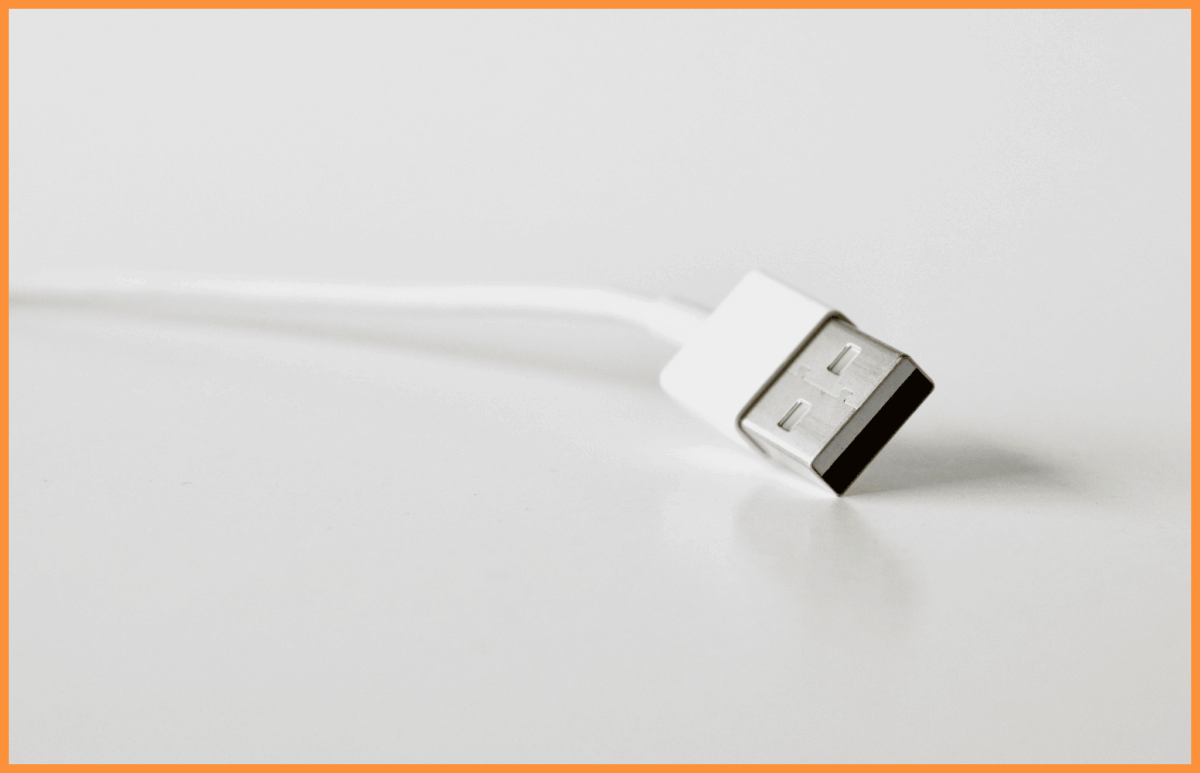
Kabel USB pozwala przenieść książki bez połączenia z Wi-Fi i zapisywania ich w bibliotece Kindle.
W systemie Windows po podłączeniu Kindle pojawi się w Eksploratorze plików. E-book należy skopiować do folderu Documents na czytniku. Na komputerach Mac sposób dostępu zależy od modelu Kindle. Przy części nowszych urządzeń trzeba skorzystać z menedżera plików USB dostępnego w aplikacji Send to Kindle dla Maca. Amazon opisuje obsługę tej funkcji w swojej instrukcji.
Pliki przeniesione przez kabel pozostają zapisane tylko na danym czytniku. Nie pojawią się automatycznie na innych urządzeniach, a postęp czytania, notatki i zakładki nie będą synchronizowane.
Kindle nie obsługuje plików EPUB kopiowanych bezpośrednio przez USB. EPUB bez zabezpieczeń DRM trzeba wcześniej przekonwertować do formatu AZW3, na przykład w programie Calibre. EPUB można wysłać bez konwersji przez Send to Kindle, ponieważ Amazon przetworzy go przed dodaniem do biblioteki.
6. Calibre
Calibre pozwala katalogować e-booki, uzupełniać metadane, zmieniać okładki i konwertować pliki. To dobry wybór dla osób, które przechowują większą bibliotekę na komputerze i chcą samodzielnie nią zarządzać.
Książki przesłane z Calibre przez USB pozostają zapisane tylko na podłączonym Kindle. Nie trafiają do biblioteki konta Amazon, dlatego postęp czytania, notatki i zakładki nie synchronizują się z innymi czytnikami ani aplikacjami. Jeśli ważniejszy jest dostęp do książek na kilku urządzeniach, wygodniejszy będzie Send to Kindle.
Podstawowy sposób przesyłania wygląda tak:
- Dodaj e-book do biblioteki Calibre.
- Podłącz Kindle przewodem USB.
- Wybierz książkę i użyj polecenia Wyślij do urządzenia.
- Jeśli Kindle nie obsługuje formatu źródłowego, Calibre zaproponuje jego konwersję. EPUB można przekonwertować między innymi do AZW3.
Calibre nie konwertuje e-booków chronionych DRM. Konwersja EPUB do AZW3 jest możliwa w przypadku plików bez takiego zabezpieczenia.
Znajdź nas w mediach społecznościowych
Instagram
Facebook
YouTube
TikTok
Autor: H.P.



Ja zwykle pobieram ebooki z ebook4all.com.pl bo są tam w różnych formatach m.in na Kindle i nie mam problemów. Potem po prostu kabelkiem podpinam pod laptopa i kopiuje.
A nie mając komputera pod ręką? W jaki sposób dodać książkę do używanego Kindle classic? Pomocy proszę
Po zainstalowaniu najnowszej edycji Calibre i próbie jego uruchomienia pojawia się komunikat „procedura inicjowania biblioteki dołączonej dynamicznie (DLL) nie powoidła się” naciskająć OK program się wyłącza. Poprzednia wersja pracowała poprawnie.
Pracuję na Laptopie i Windows 10 Home.
Kupuję ksiązki i w tym stanie rzeczy nie potrafię ich przenieść na KINDLE.
Proszę o pomoc
Z poważaniem ST. Orzech
Dzień dobry, prosimy o kontakt z naszym działem technicznym pod adresem: pomoc@71media.pl. Pozdrawiamy.
znalazłem kindla i chciałem go użyć ale jest zgłoszony do Amazona jako zaginiony.
oni nie mogą kontaktować się z byłym właścicielem, a ja nie mogę go zarejestrować.
czy ten pat nie ma wyjścia?
czy mogę np. wgrać coś po kablu bez rejestracji w Amazonie?
i jak ew. ominąć próby utworzenia konta/logowania sie na swoje (co nic nie daje) ?
Dzień dobry, prosimy o kontakt na adres mailowy: pomoc@71media.pl. Pozdrawiamy.
Kindle to najgorszy złom na swiecie, co chwila rozlancza mi neta i kaze od nowa wpisywac haslo, wiec nie da rady pobrac ksiazek zakupionych, po drugie nie laczy sie z niczym poprzez bluetooth wiec tak tez nic nie wyslesz, po trzecie komputer go nie widzi po podlaczeniu kabelkiem do kompa, jak mozna taki szror wypuszczac na rynek.
Jedyny plus ze jak juz po 3 czy 4 dniach bezustannej walki uda Ci sie cos na niego wgrac to faktycznie dobrze sie czyta
Pozdrawiam, goraco nie polecam tego zlomu
Super, akurat tego szukałem
Witam, dostałam od Mikołaja Kindle 11generations 6,8″ paperwhite, mam abonament w Legimi bez limitu i za skarby ludowe nie umiem zsynchronizować kindle z legimi. Próbuję na wszelkieozliwe sposoby pobrać książki i nic z tego. Proszę o pomoc. Dziękuję
Aby aktywować usługę:
– należy wejść na stronę legimi.pl/kod
– następnie prosimy wpisać unikatowy kod promocyjny otrzymany od nas w momencie wysyłki zamówienia
– w kolejnym kroku Legimi przekieruje do strony, na której klient wybiera odpowiedni pakiet dla siebie (aktywacja usługi może wymagać podania nr karty płatniczej)
Oferta ważna dla osób niekorzystających wcześniej z abonamentu Legimi i posiadających urządzenie kompatybilne z Legimi
W przypadku czytników Kindle Legimi działa w dwóch największych pakietach bez limitu.
Konieczne jest również pobranie aplikacji Legimi na komputer i podłączanie czytnika kablem USB do komputera w celu synchronizacji książek z Legimi.
https://www.legimi.pl/kindle/
https://www.legimi.pl/pobierz-legimi/
Czy może ktoś z Państwa podpowiedzieć, gdzie szukać pomocy, gdy Kindle Paperwhite nie pokazuje pliku mobi, który został do niego wgrany? Czytnik wrócił z serwisu, do którego został oddany z prośbą o naprawienie tego błędu. Serwis zaktualizował system (co swoją drogą było ok), ale problem z niewidocznością plików pozostał. Pliki są widoczne w systemie w folderze 'documents”, ale na ekranie ich nie widać (we wszystkich możliwych konfiguracjach wyświetlania). Będę wdzięczny za jakakolwiek podpowiedź w rejonie Warszawy lub okolic.
Pozdrawiam,
Krzysztof
Muszę przyznać, że czytnik Kindle jest beznadziejny.. :-((( ja pomijam, że jak można wprowadzać na dany rynek sprzęt bez menu w języku danego kraju… to przede wszystkim to jest zupełnie nieprzyjazny w obsłudze sprzęt… od dwóch dni nie mogę rozkminić prostej rzeczy: gdzie w ogóle w tym sprzęcie pojawiają się te książki, które kupiłam i wysłałam???? Tam w ogóle nie ma żadnej zakładki typu: twoje kupione książki, albo twoje pobrane książki… niby masz jakiś adres mail tego urządzenia, ale nadal nie ma nigdzie (przynajmniej ja nie widzę) jak wejść na ten adres żeby zobaczyć czy coś na niego doszło… maga frustrujące… ja mogę nawet w ich sklepie kupować oryginalne ich książki… ale oni tam nie mają książek po polsku… badziew po prostu
Jak przesłać książki na innego Kindla? W księgarniach dodałam swój adres email, i po zakupie daję opcję 'prześlij na czytnik’ – super mi się to sprawdza, książki są od razu u mnie. Jednak czasami chciałabym taką książkę wysłać siostrze na jej czytnik, ale nie wiem jak to zrobić?